

Sélectionnez des questions dans le plan, parcourez les types de questions et ouvrez FormAI Agent.
Anatomie de l’éditeur
Publish est désactivé lorsqu’il n’y a rien de nouveau à publier.
Blocs du canevas
Chaque bloc du canevas, comme une question ou un écran, comporte trois boutons en haut à droite :- Field image ajoute un média au bloc.
- Field settings contrôle le comportement de la question.
- Field theme contrôle l’apparence de cette seule question.
Questions
Choisissez + dans la barre d’outils pour ouvrir le menu Add question. Survoler un type affiche un aperçu en direct sur téléphone.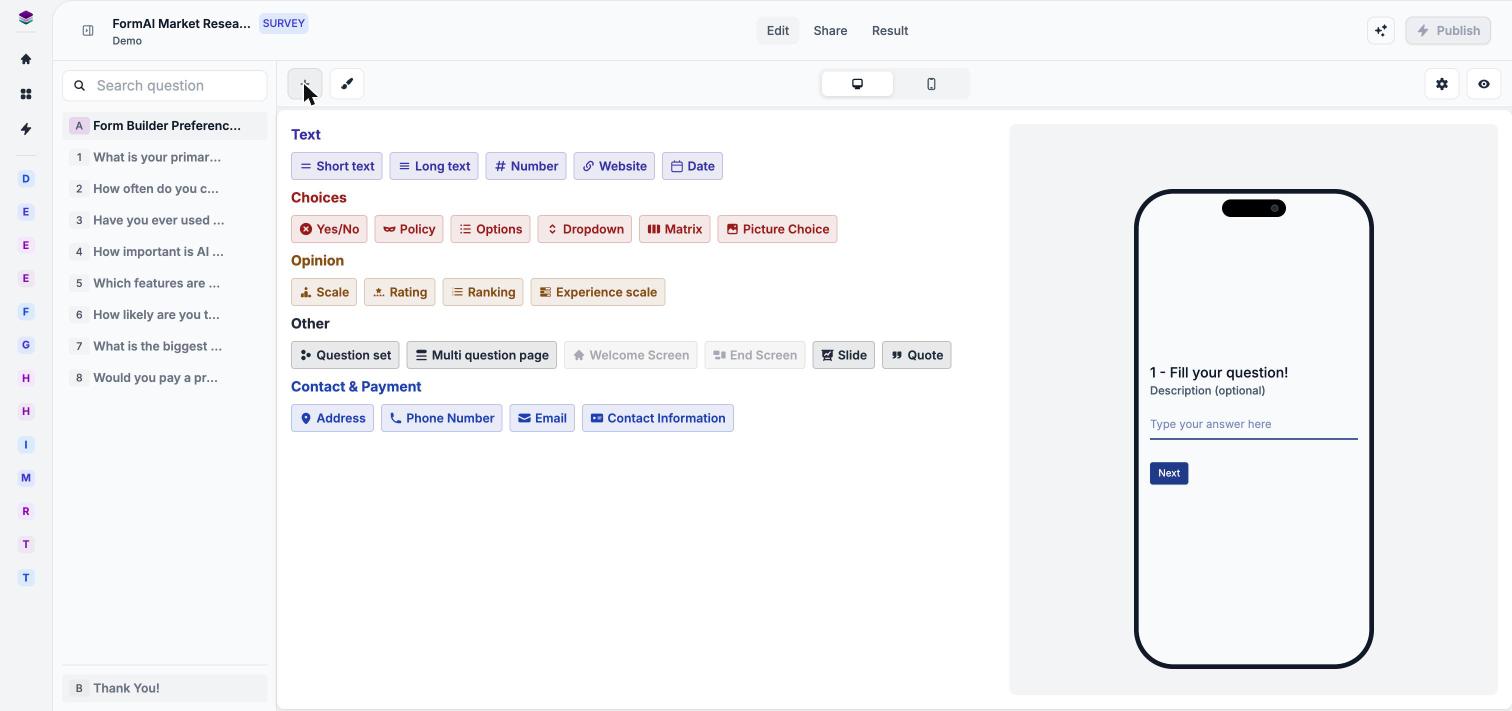
Les types de questions sont regroupés selon ce qu'ils collectent.
- Text (texte) : Short text, Long text, Number, Website, Date
- Choices (choix) : Yes/No, Policy, Options, Dropdown, Matrix, Picture Choice
- Opinion (opinion) : Scale, Rating, Ranking, Experience scale
- Other (autres) : Question set, Multi question page, Welcome Screen, End Screen, Slide, Quote
- Contact & Payment (contact et paiement) : Address, Phone Number, Email, Contact Information
Quatre endroits pour contrôler un formulaire
L’éditeur sépare le comportement et l’apparence à deux niveaux : une seule question, ou le formulaire entier.
Consultez Paramètres de question, Style des questions, Thèmes et Paramètres du formulaire.
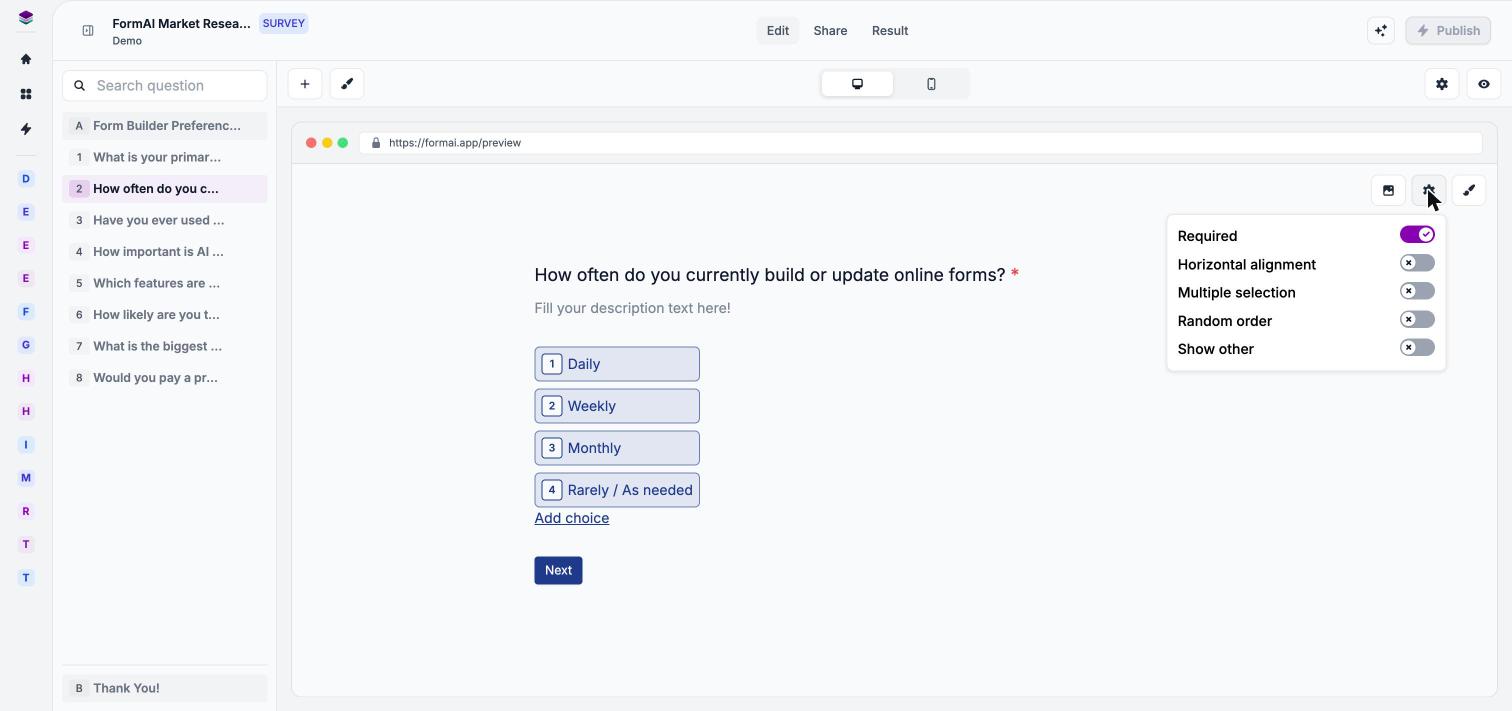
Field settings d'une question de type Options.
Aperçu, puis publication
L’icône en forme d’œil ouvre Preview — Current draft, qui affiche côte à côte les versions ordinateur et mobile. Quand le formulaire est prêt, sélectionnez Publish, puis utilisez l’onglet Share pour obtenir un lien. Consultez Prévisualiser votre formulaire et Publier et partager.Prochaines étapes
Types de questions
Choisissez le bon type pour chaque question.
Modifier avec FormAI Agent
Modifiez le formulaire en discutant avec l’agent.
L'IA dans FormAI
Génération, agent, thèmes et crédits.
Thèmes
Changez l’apparence du formulaire entier.