

L'onglet Result passe d'Overview à Summary, puis à Responses.
Les trois vues
Overview (vue d’ensemble)
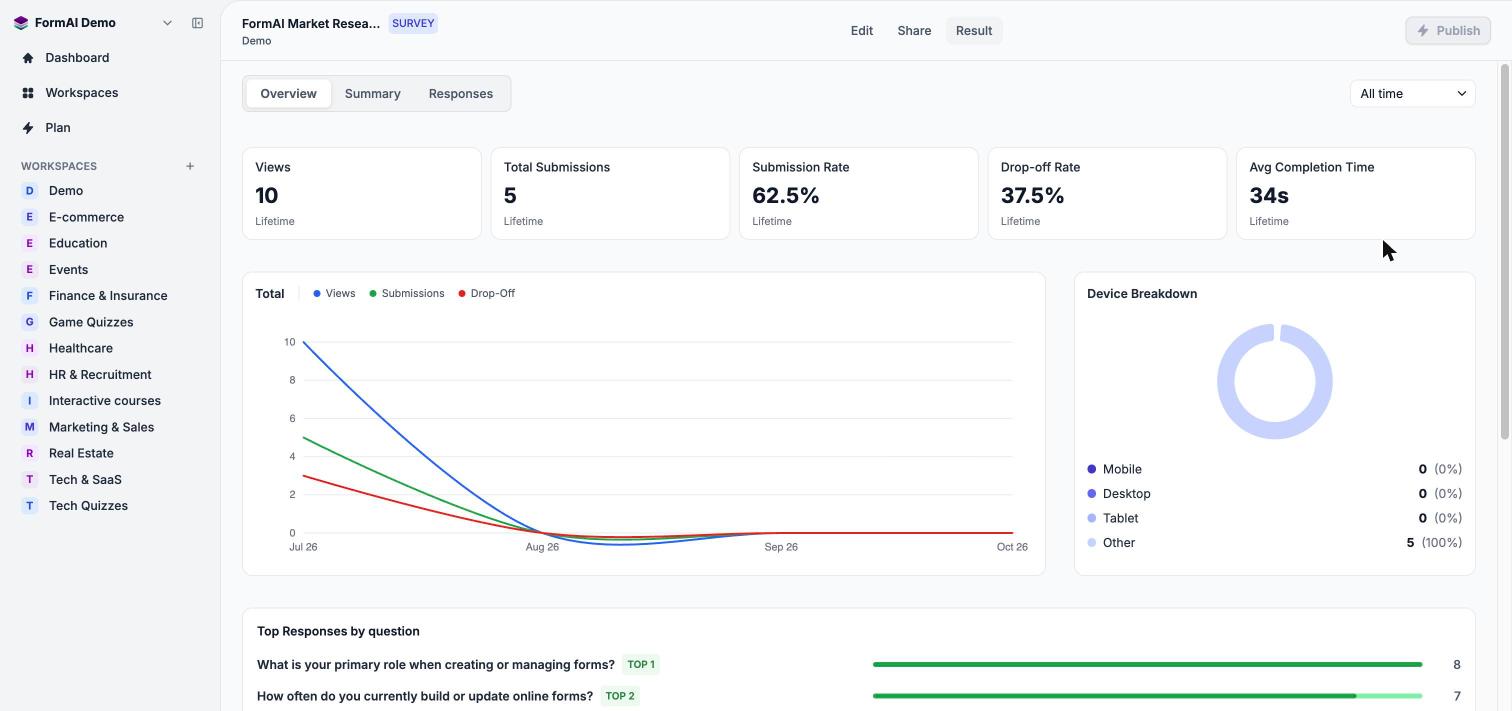
L'Overview affiche les indicateurs clés, un graphique et une répartition par appareil.
Sous les cartes, le graphique Total trace les Views, les Submissions et les Drop-Off dans le temps, Device Breakdown répartit le trafic entre Mobile, Desktop, Tablet et Other, et Top Responses by question met en avant les réponses les plus fréquentes. Avant l’arrivée de la moindre réponse, vous voyez « No chart data available ».
Summary (résumé)
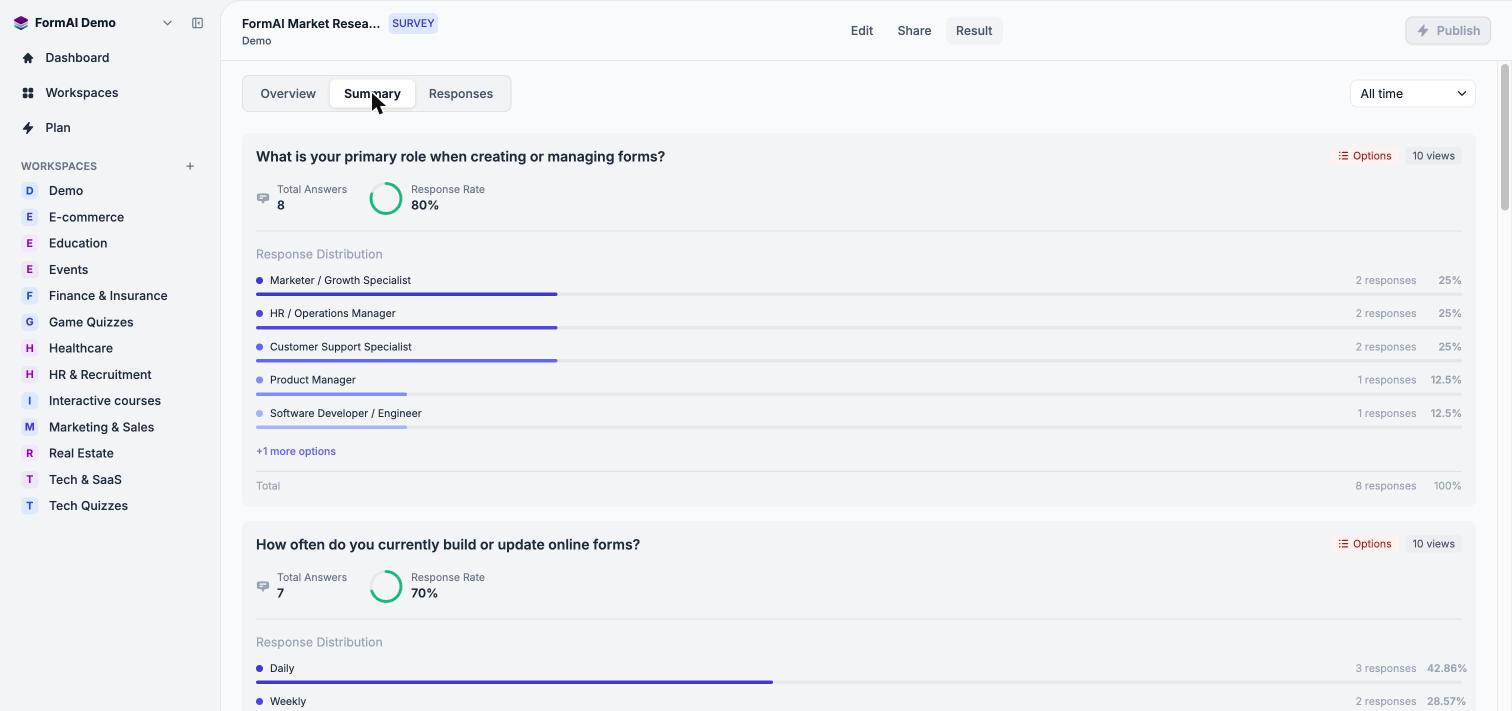
Chaque question a sa propre carte.
- Les questions Options affichent des barres Response Distribution.
- Les échelles de 0 à 10 affichent une ventilation de type NPS : Average, NPS, Detractors, Passives, Promoters et un graphique Score Distribution.
- Les questions Matrix affichent une grille de type carte thermique avec une option Transpose et une légende du volume de réponses, de Low à High.
Responses (réponses)
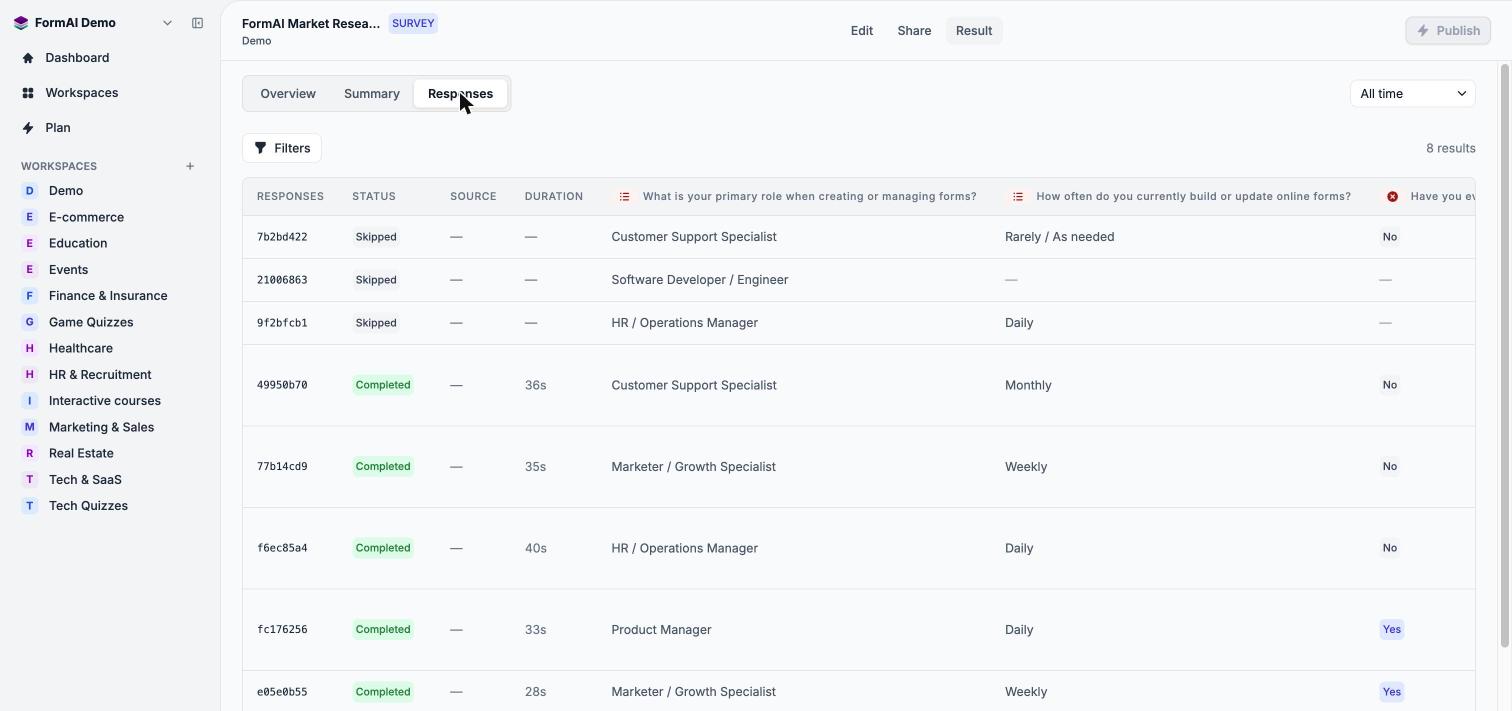
Le tableau Responses compte une ligne par réponse et une colonne par question.
Résultats tous formulaires confondus
Le Dashboard agrège les mêmes indicateurs sur l’ensemble de vos formulaires. Vous pouvez le filtrer par type de formulaire et par période, changer d’espace de travail avec le sélecteur et ouvrir les résultats d’un formulaire depuis le tableau Recent Forms. Le bouton d’analyse de l’en-tête de l’espace de travail ouvre le Dashboard filtré sur cet espace de travail.Sur le Dashboard, l’onglet Analytics et le filtre Live portent un badge en forme d’horloge, ce qui signifie que la fonctionnalité sera bientôt disponible.
Ce qui n’est pas encore disponible
L’export des réponses n’est pas encore disponible. La page Responses n’a pas de bouton d’export : vous ne pouvez donc pas télécharger les résultats au format CSV, Excel, PDF ou JSON aujourd’hui. FormAI ne génère pas non plus encore de rapports d’analyse par IA portant sur l’ensemble des réponses. La feuille de route indique ce qui est prévu.Prochaines étapes
Vue d'ensemble des résultats
Lisez les indicateurs clés et filtrez par période.
Résumés par question
Interprétez chaque visualisation.
Réponses individuelles
Filtrez le tableau et ouvrez une réponse.