

Ouvrez le gestionnaire de thèmes, puis passez de vos thèmes à la galerie de préréglages.
Ouvrir le gestionnaire de thèmes
Dans la barre d’outils de l’éditeur, cliquez sur l’icône de pinceau. Le gestionnaire de thèmes comporte deux onglets :- themes affiche les thèmes disponibles pour votre formulaire. Celui qui porte le badge Active est appliqué à votre formulaire.
- gallery affiche des préréglages prêts à l’emploi.
Créer un thème
1
Démarrer un nouveau thème
Sur l’onglet themes, cliquez sur + New theme ou sur la vignette Create new theme.
2
Définir les couleurs et la typographie
Choisissez les couleurs, la police, la taille et l’alignement souhaités.
3
Vérifier le résultat dans l'éditeur
Regardez votre formulaire sur le canevas, ou ouvrez l’aperçu pour le voir sur ordinateur et sur mobile.
Dupliquer ou modifier un thème
Sur n’importe quelle carte de thème, utilisez l’icône duplicate (dupliquer) pour en faire une copie et l’icône edit (modifier) pour la changer. Dupliquer est un moyen sûr d’essayer des variantes sans toucher à l’original.Préréglages de la galerie
L’onglet gallery propose 17 préréglages :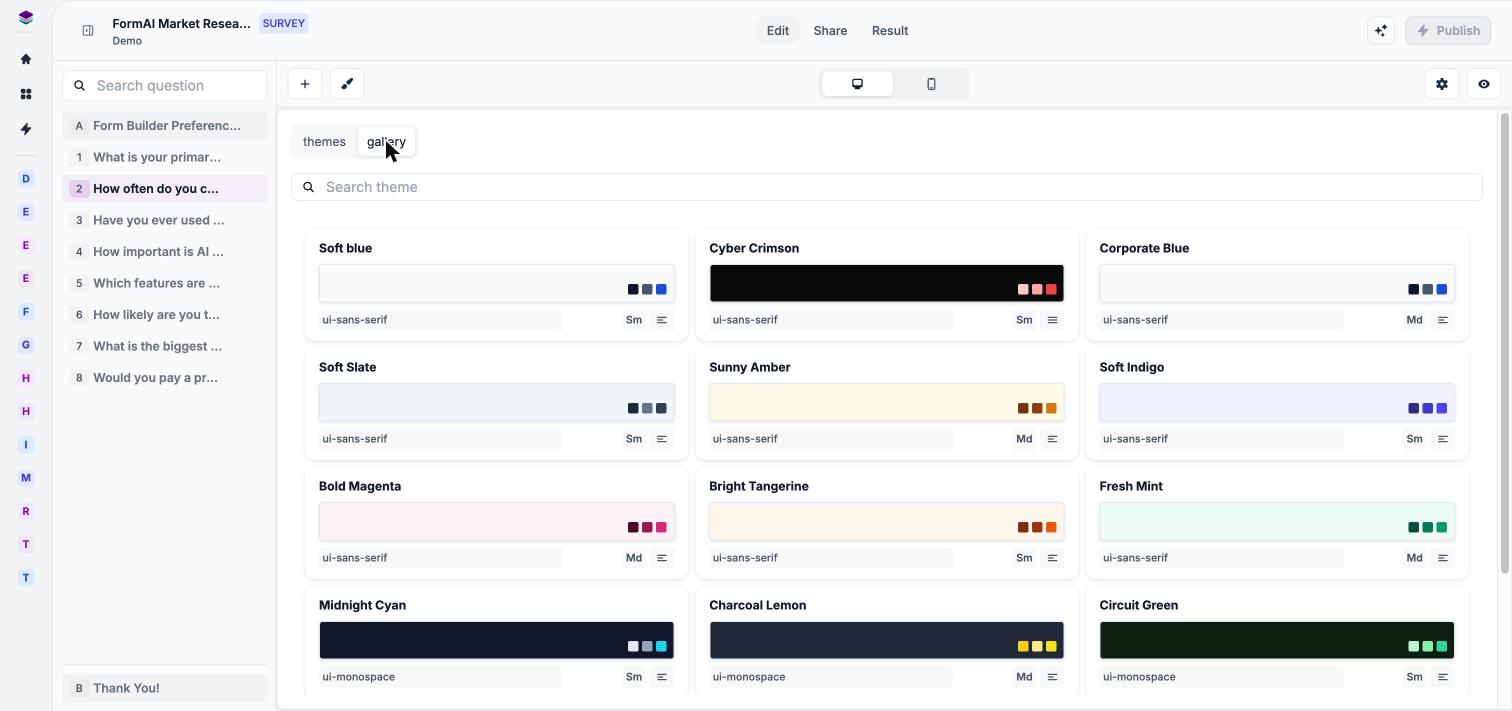
Parcourez la galerie pour trouver un point de départ.
Thèmes générés par l’IA
Vous n’avez pas besoin de concevoir un thème vous-même :- Lorsque vous générez un formulaire avec l’IA, FormAI rédige aussi un thème adapté à votre sujet.
- Vous pouvez demander à FormAI Agent de modifier le thème, par exemple « Passez à une palette de couleurs plus chaude ».
Thème ou style de question ?
Un thème s’applique à l’ensemble du formulaire. Pour donner un style différent à une seule question, utilisez son panneau Field theme. Voir Style des questions.Étapes suivantes
Style des questions
Personnalisez une question sans modifier l’ensemble du thème.
Paramètres du formulaire
Gérez la marque et ce que voient les répondants.
Aperçu
Voyez votre thème sur ordinateur et sur mobile.
Modifier avec FormAI Agent
Demandez à l’agent de modifier votre thème.