

Ouvrez l'aperçu pour vérifier le formulaire sur ordinateur et sur téléphone.
Basculer entre ordinateur et mobile
Dans la barre d’outils de l’éditeur, utilisez le bouton Desktop / Mobile pour modifier l’affichage de votre formulaire sur le canevas. Le mode ordinateur affiche un cadre de navigateur. Le mode mobile affiche le formulaire à la taille d’un téléphone.Ouvrir l’aperçu complet
1
Cliquer sur l'icône en forme d'œil
Dans la barre d’outils de l’éditeur, cliquez sur l’icône en forme d’œil. La fenêtre Preview — Current draft s’ouvre.
2
Examiner les deux affichages
L’aperçu présente côte à côte la version ordinateur dans un cadre de navigateur et la version mobile dans un téléphone.
3
Le fermer et continuer à modifier
Fermez l’aperçu pour revenir à l’éditeur et effectuer des modifications.
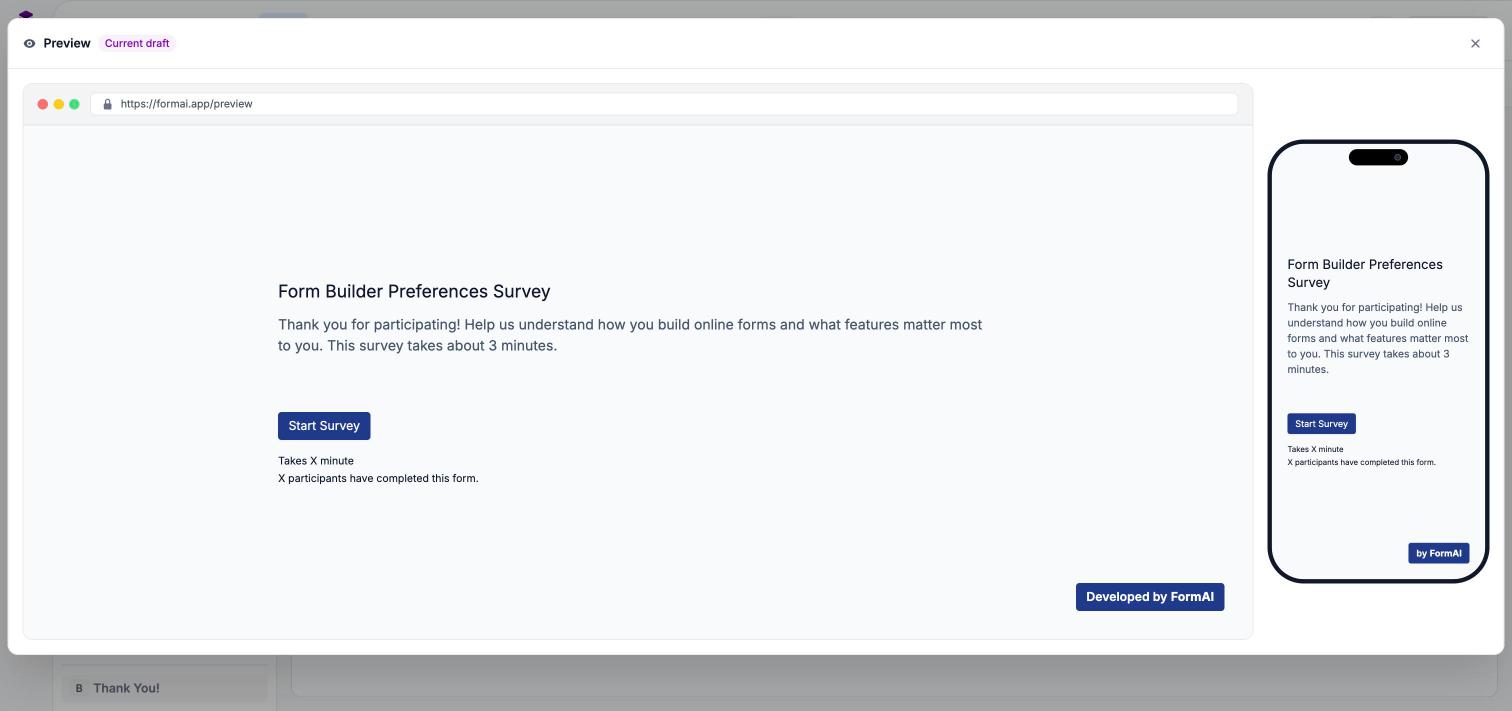
Preview — Current draft affiche côte à côte les versions ordinateur et mobile.
Points à vérifier
- Le badge « Developed by FormAI » apparaît lorsque FormAI Branding est activé. Les forfaits payants peuvent le désactiver dans les paramètres du formulaire.
- La barre de progression et les flèches de navigation Haut et Bas, si vous les avez activées.
- La formulation, les choix de réponse et les questions obligatoires.
- Les couleurs et les polices de votre thème.
L’aperçu n’est pas la publication
L’aperçu montre votre brouillon actuel. Les répondants ne voient vos modifications qu’après que vous avez cliqué sur Publish dans la barre supérieure. Voir Publier et partager.Étapes suivantes
Publier et partager
Publiez le formulaire et partagez un lien.
Paramètres du formulaire
Ajustez la marque, la barre de progression et la navigation.
Thèmes
Modifiez l’apparence de votre formulaire.
Modifier avec FormAI Agent
Demandez à l’agent d’effectuer les modifications à votre place.