

Chaque onglet de la boîte de dialogue Create a new form crée un type de formulaire différent.
Comparer les types
FormAI parle de « répondant » pour les personnes qui répondent à un sondage ou à un quiz, et de « participant » pour celles qui rejoignent une session Live.
Sondage
Un sondage recueille des réponses sans bonne ni mauvaise réponse. Utilisez-le pour des retours clients, des études de marché, des retours après un événement ou des points d’intégration. Les sondages courts sont plus souvent terminés : lorsque vous en générez un, FormAI vous rappelle que les sondages sont mieux terminés avec moins de 8 questions. Vous pouvez partager un sondage publié sous forme de lien, l’intégrer dans une page ou coller un bouton e-mail dans une campagne. Consultez Publier et partager.Quiz
Un quiz est un formulaire avec des bonnes réponses et une notation. Vous marquez la bonne réponse directement sur le canevas, attribuez des points à chaque question et pouvez ajouter une explication qui s’affiche avec la correction.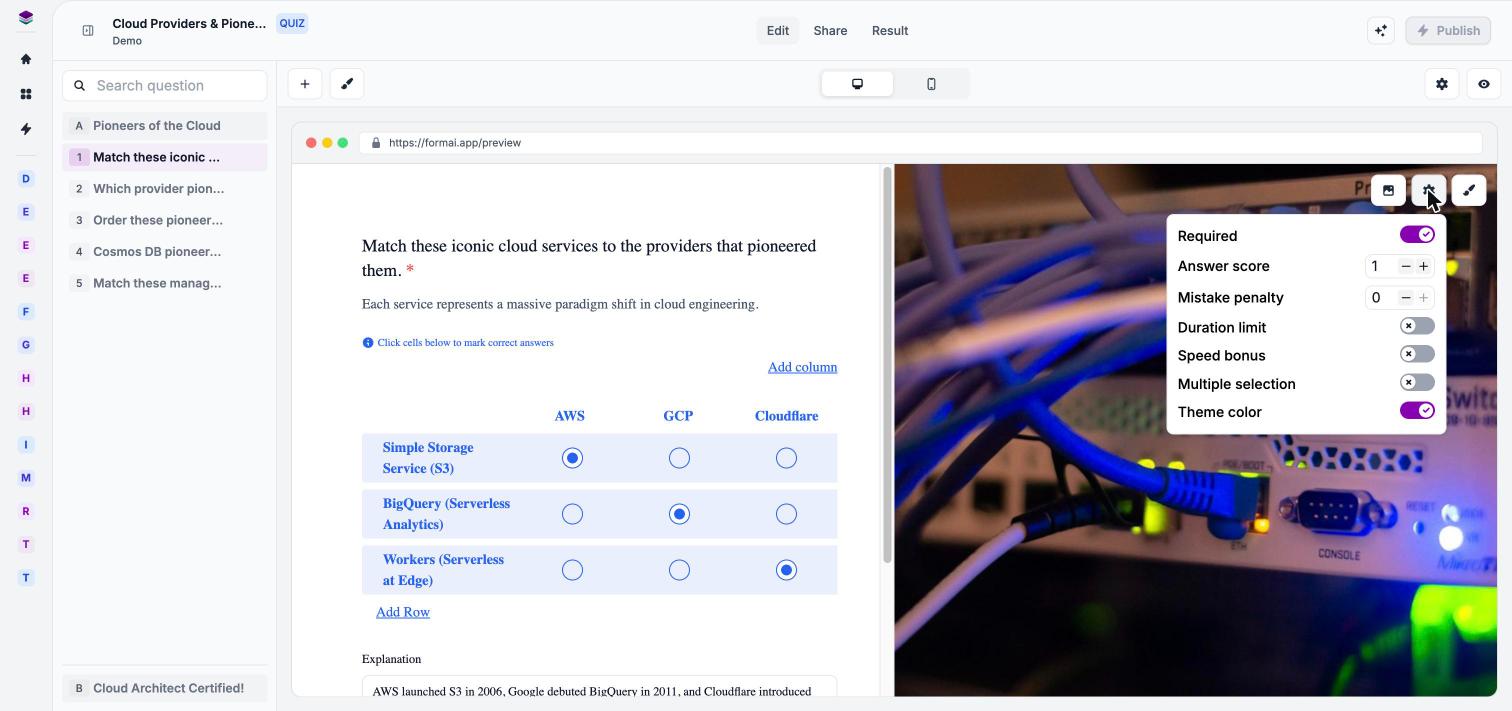
Une question de quiz avec les bonnes réponses marquées sur le canevas et les paramètres de notation ouverts.
Session Live
Une session Live est animée par un présentateur. Les participants la rejoignent depuis le navigateur d’un téléphone avec un code PIN Live ou un code QR, sans compte ni application. Le présentateur fait avancer les questions et révèle les réponses, et les questions notées alimentent un classement.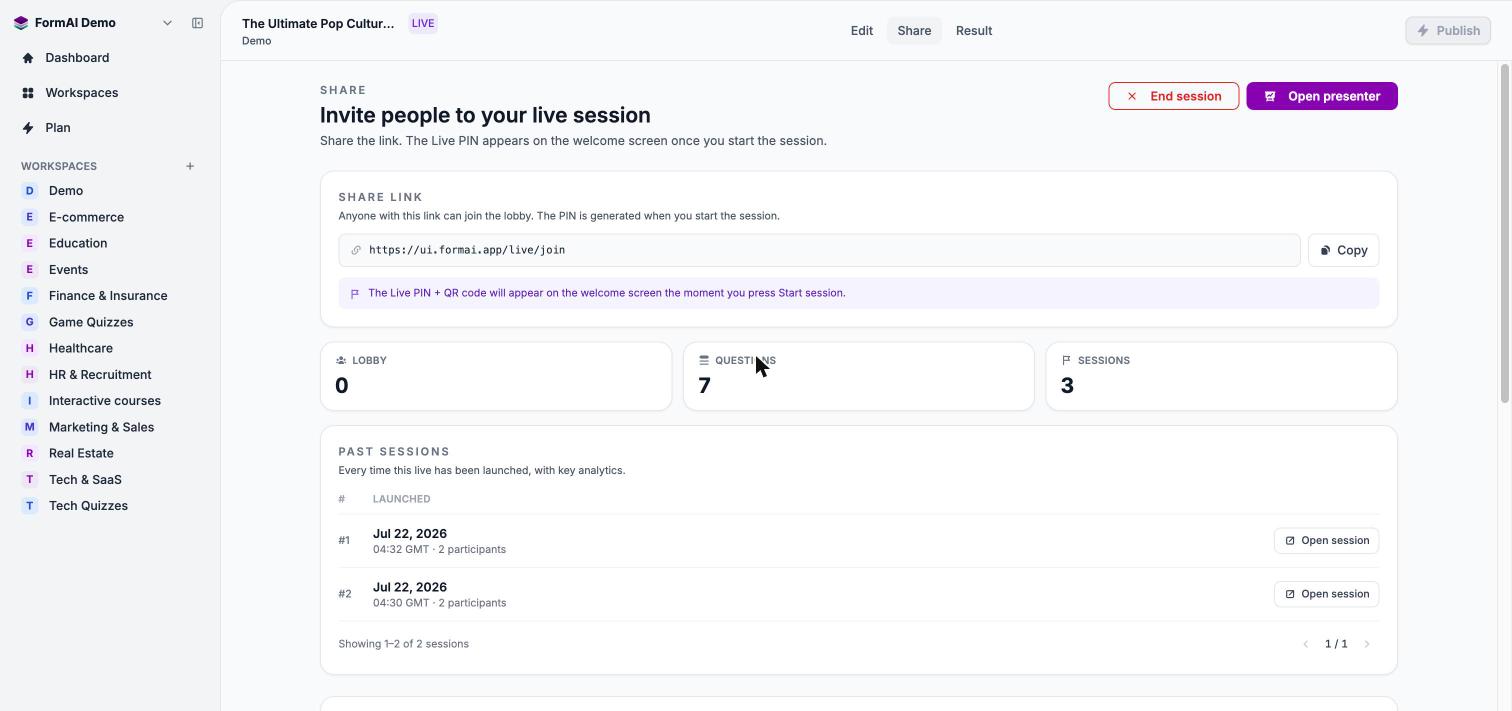
L'onglet Share d'un formulaire Live : lien de participation, compteurs du lobby et sessions passées.
- Lobby (salle d’attente). Vous sélectionnez Open presenter dans l’onglet Share. La vue présentateur affiche le code PIN Live, un code QR et le nombre de participants, et les participants qui ouvrent le lien de participation patientent dans le lobby.
- Démarrage. Quand la salle est prête, le présentateur sélectionne Start Now.
- Questions. Le présentateur fait avancer les questions et révèle les réponses.
- Sessions passées. Chaque fois que vous lancez le formulaire, une session est enregistrée sous PAST SESSIONS, où Open session vous permet de la rejouer.
Les codes QR n’existent que pour les sessions Live. Les sondages et les quiz se partagent avec un lien, une intégration ou un bouton e-mail.
Prochaines étapes
L'éditeur
Comment construire chacun des trois types.
Types de questions
La liste complète pour les sondages et les quiz.
Notation et bonnes réponses
Définissez les bonnes réponses, les points et les pénalités.
Animer une session Live
Ouvrez le lobby et pilotez une session.