

Ouvrez les paramètres du formulaire depuis l'engrenage, puis passez de general à customization.
Général
L’onglet general contrôle le comportement de votre formulaire et ce que voient les répondants autour des questions.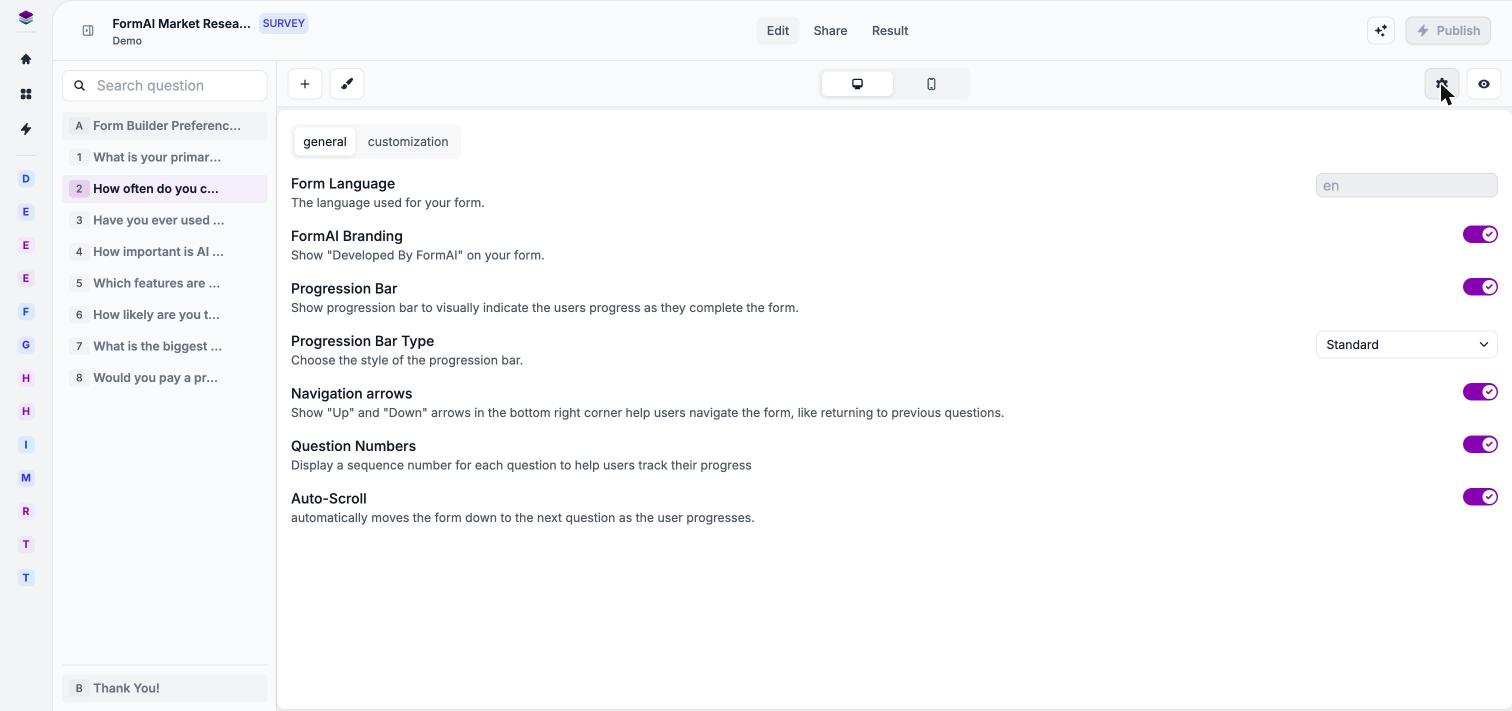
Paramètres du formulaire, onglet general.
La suppression du badge « Developed by FormAI » est une fonctionnalité des forfaits payants. Voir Forfaits et crédits IA.
Paramètres des quiz
Les formulaires de type quiz ajoutent deux paramètres sur l’onglet general :
Pour les bonnes réponses, les points et les pénalités, voir Notation et réponses.
Personnalisation
L’onglet customization vous permet de réécrire le texte que voient les répondants sur les boutons, les champs de saisie et les messages d’erreur. Utilisez-le pour adopter votre ton ou pour formuler ces textes avec vos propres mots. Le tableau liste chaque paramètre avec le texte par défaut affiché dans l’application.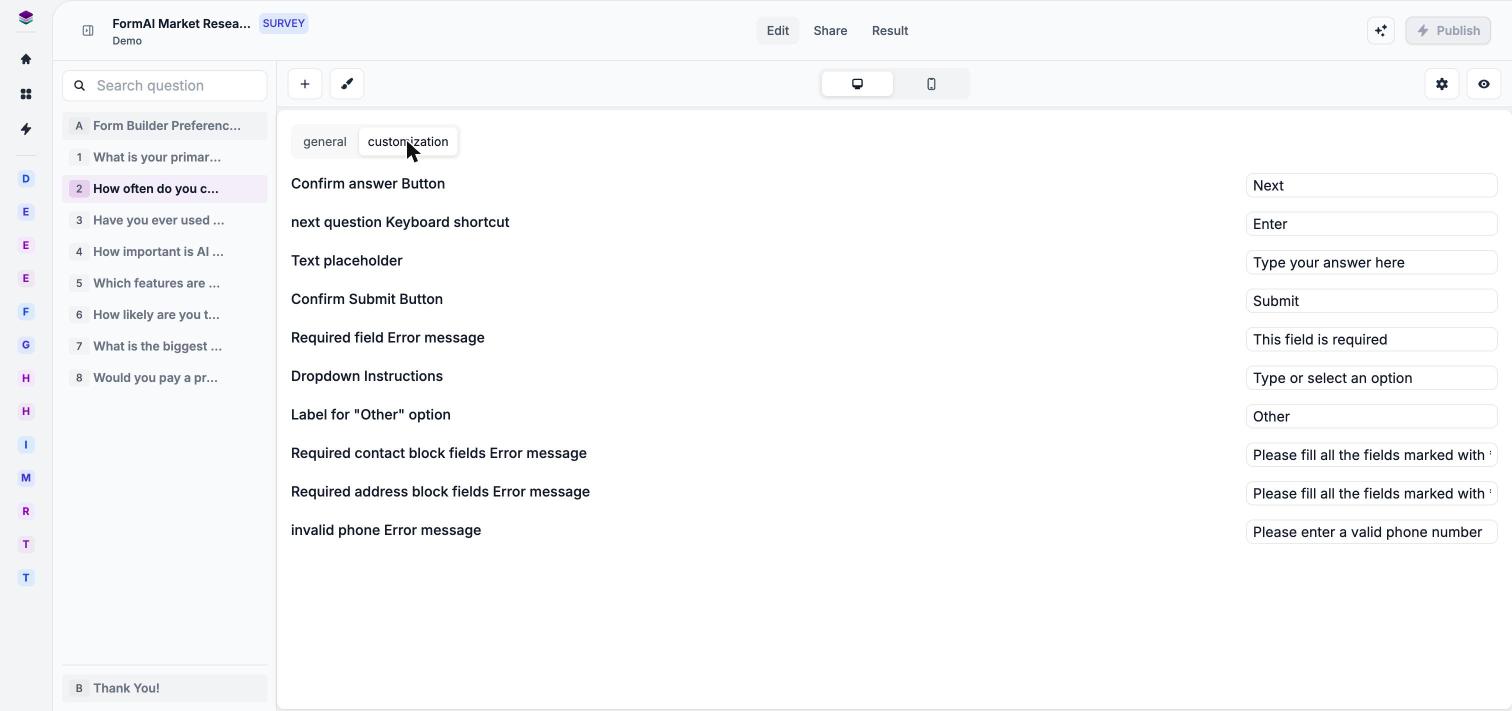
Paramètres du formulaire, onglet customization.
Étapes suivantes
Paramètres de question
Les paramètres propres à chaque question, comme Required.
Notation et réponses
Configurez les bonnes réponses et la notation d’un quiz.
Aperçu
Voyez l’effet de vos paramètres du point de vue des répondants.
Publier et partager
Publiez le formulaire et partagez un lien.