

Décrivez le formulaire, sélectionnez Generate, et les questions arrivent dans l'éditeur.
Créer
Partez d’une description ou d’un formulaire vierge. Dans les deux cas, vous choisissez un type de formulaire (sondage, quiz ou Live) et l’espace de travail auquel le formulaire appartient.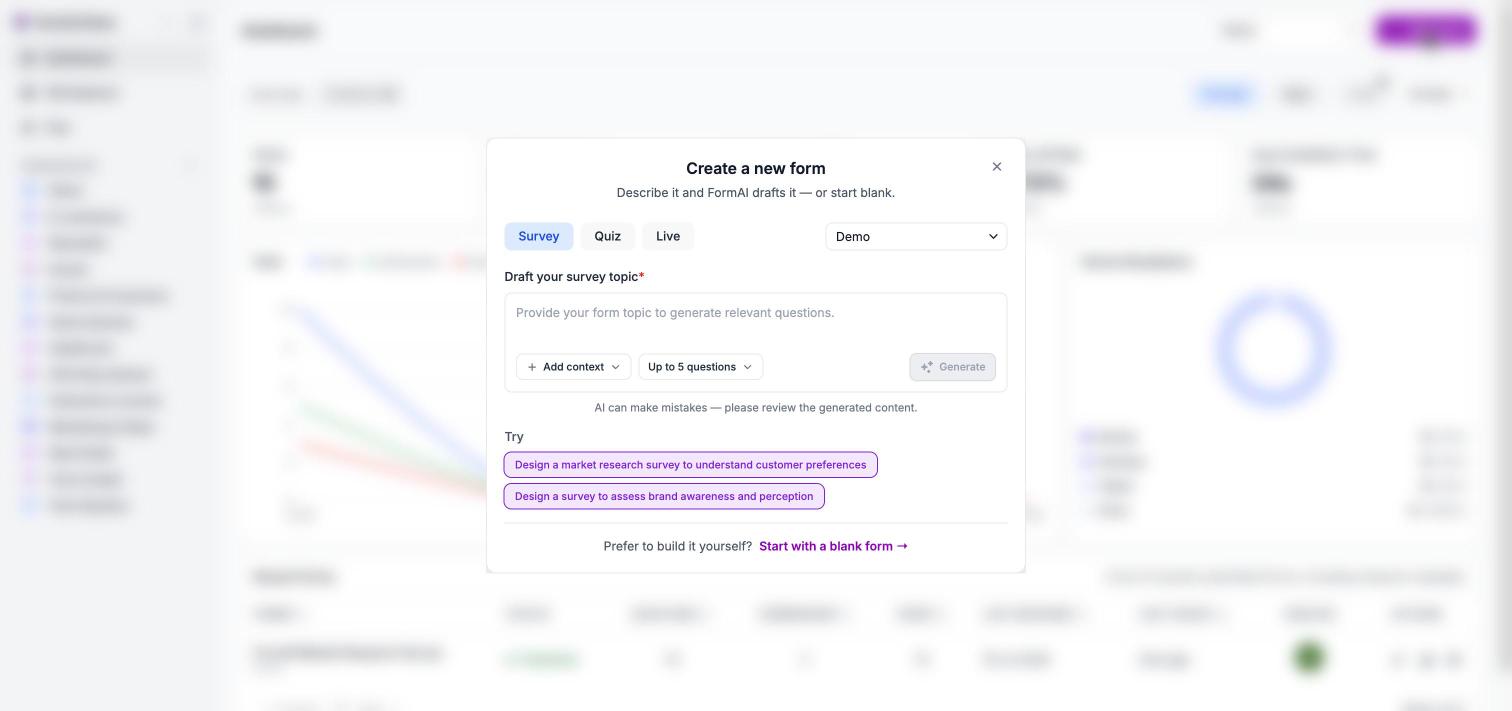
La boîte de dialogue Create a new form : décrivez le sujet, ajoutez du contexte si besoin, choisissez une longueur, puis sélectionnez Generate.
Générer un formulaire avec l'IA
Décrivez le formulaire et obtenez des questions, des écrans d’accueil et de fin, et un thème assorti.
Ajouter du contexte
Appuyez le brouillon sur un document PDF ou une page web.
Démarrer avec un formulaire vierge
Construisez le formulaire vous-même, question après question.
Construire et concevoir
L’éditeur est un canevas visuel. Vous modifiez le texte directement, réorganisez et ajoutez des questions, et voyez un aperçu ordinateur ou mobile au fil de votre travail. Le formulaire s’enregistre automatiquement.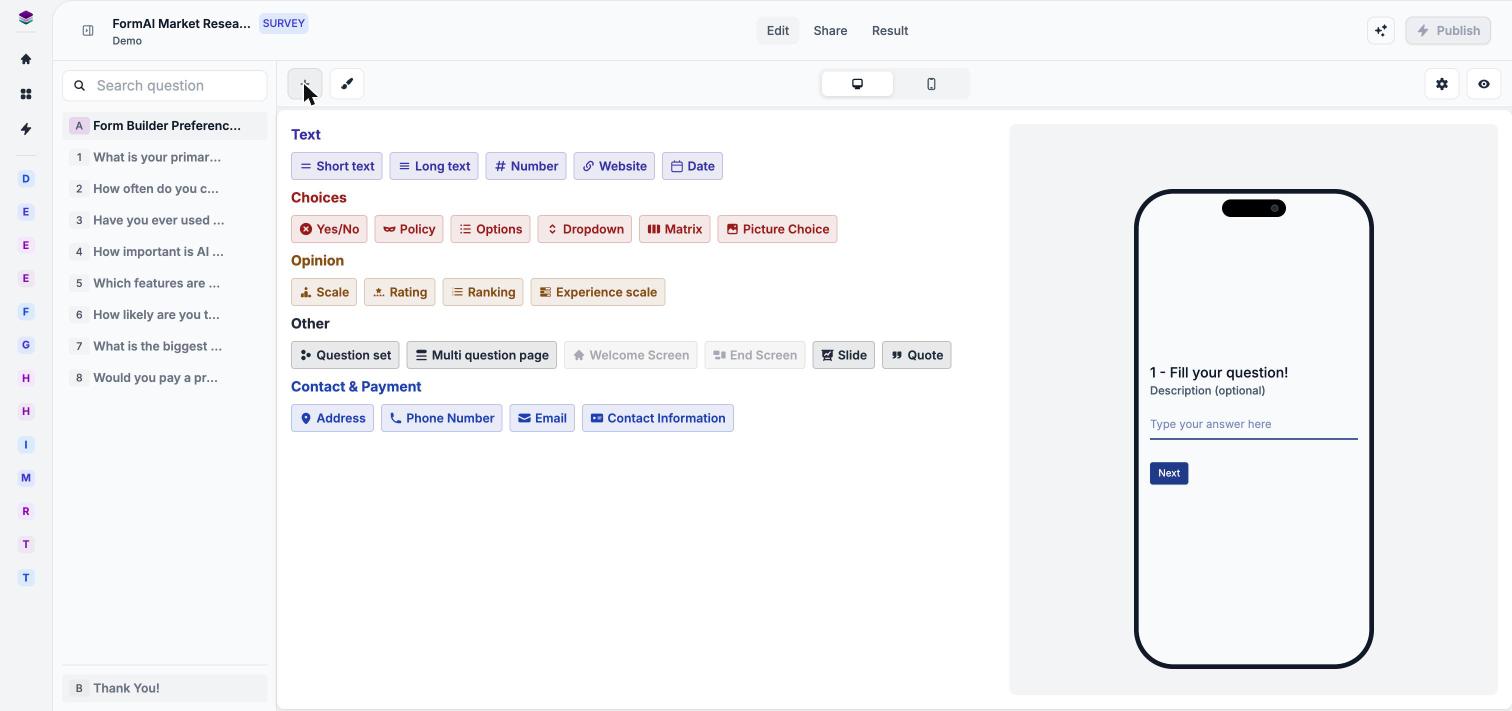
Le menu Add question, avec un aperçu en direct sur téléphone du type survolé.
Questions et écrans
Types de questions
Plus de vingt types pour les sondages et les quiz, du texte court et de la notation à la matrice et au choix d’images.
Paramètres de question
Rendez une question obligatoire, mélangez les choix, autorisez la sélection multiple, et plus encore.
Écrans d'accueil et de fin
Présentez le formulaire et concluez-le avec un écran de remerciement.
Modifier avec FormAI Agent
Discutez pour ajouter, modifier ou reformuler des questions. Prévisualisez chaque suggestion, puis appliquez-la.
Design et comportement du formulaire
Thèmes
Utilisez le thème généré par l’IA, choisissez l’un des 17 préréglages de la galerie ou créez le vôtre.
Style des questions
Remplacez les polices, les couleurs, la taille et l’alignement pour une seule question.
Paramètres du formulaire
Choisissez la langue du formulaire, la barre de progression, la navigation, et reformulez chaque libellé visible par les répondants.
Prévisualiser votre formulaire
Vérifiez le brouillon actuel sur ordinateur et sur mobile avant de publier.
Quiz et sessions Live
Notation et bonnes réponses
Marquez les bonnes réponses, définissez les points et les pénalités, ajoutez des explications et choisissez quand les réponses sont révélées.
Types de questions Live
Vrai/Faux, nuage de mots, brainstorming, glisser-déposer, questions-réponses, et plus encore pour les sessions animées par un présentateur.
Partager
Sélectionnez Publish (publier) dans la barre supérieure, puis ouvrez l’onglet Share (partager). Vous pouvez continuer à modifier un formulaire après l’avoir publié.Publier et partager
Copiez un lien de partage et publiez-le sur les réseaux sociaux ou envoyez-le directement.
Intégrer sur votre site
Collez un extrait iframe dans votre page.
Bouton e-mail
Copiez un bouton d’appel à l’action HTML pour vos campagnes e-mail.
Animer une session Live
Ouvrez le lobby, démarrez la session et pilotez-la depuis la vue présentateur.
Les codes QR concernent uniquement les sessions Live. Les sondages et les quiz se partagent avec un lien, une intégration ou un bouton e-mail.
Résultats
Chaque formulaire possède un onglet Result (résultats) avec trois vues : Overview, Summary et Responses. Les résultats se remplissent au fur et à mesure des soumissions, et vous pouvez les filtrer par période.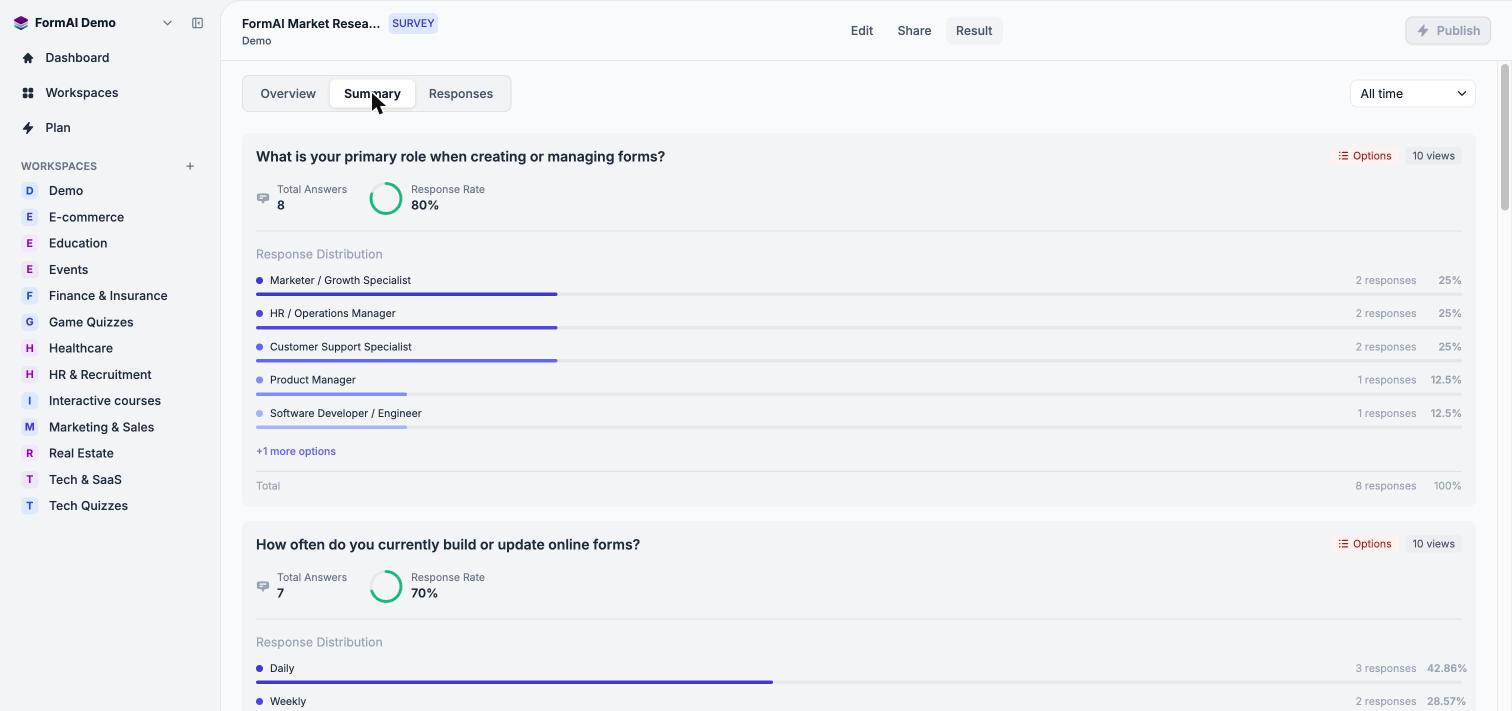
La vue Summary affiche une carte par question, avec une visualisation adaptée au type de question.
Vue d'ensemble
Vues, soumissions, taux de soumission, taux d’abandon et temps de complétion.
Résumés par question
Répartitions, ventilations de type NPS et cartes thermiques de matrices pour chaque question.
Réponses individuelles
Filtrez le tableau et ouvrez une réponse pour voir le détail de chaque question.
Équipe
Les espaces de travail gardent les formulaires et les personnes organisés. Invitez vos collègues par e-mail et attribuez un rôle à chacun.Gérer les espaces de travail
Créez des espaces de travail et suivez les formulaires sur un tableau par statut.
Inviter votre équipe
Envoyez des invitations par e-mail avec le rôle Admin, Manager, Member ou Viewer.
Forfaits et crédits IA
Comparez les forfaits et découvrez comment fonctionne le quota mensuel de crédits IA.
Pas encore disponible
Certaines fonctionnalités souvent demandées sont prévues mais pas encore disponibles aujourd’hui, notamment la logique conditionnelle, l’export des réponses et les intégrations avec d’autres outils. La feuille de route indique ce qui arrive, sans dates.Prochaines étapes
Démarrage rapide
Créez et partagez votre premier formulaire en 5 minutes environ.
Concepts clés
Comprenez les espaces de travail, les types de formulaires, l’éditeur, l’IA et les résultats.