

L'onglet Share d'un formulaire Live, puis le lobby que voient les participants avant le lancement.
Comment les participants rejoignent la session
Les participants rejoignent la session depuis le navigateur de leur téléphone. Ils n’ont besoin ni de compte ni d’application.- Lien pour rejoindre :
https://ui.formai.app/live/join. Toute personne disposant de ce lien peut entrer dans la salle d’attente. - Live PIN et code QR : le PIN est généré au démarrage de la session, et le PIN ainsi que le code QR s’affichent alors sur l’écran d’accueil. Les participants rejoignent la session avec le PIN ou en scannant le code QR.
Les codes QR n’existent que pour les sessions Live. Les sondages et les quiz se partagent avec un lien, un code d’intégration ou un bouton d’e-mail.
Lancer une session
1
Ouvrir l'onglet Share
Dans votre formulaire Live, cliquez sur Share. La page s’intitule « Invite people to your live session ».
2
Ouvrir la vue présentateur
Cliquez sur Open presenter. La vue présentateur s’ouvre dans un nouvel onglet du navigateur.
3
Inviter les participants
Dans la section SHARE LINK, cliquez sur Copy et envoyez le lien pour rejoindre la session à votre audience. Les participants arrivent dans la salle d’attente jusqu’au démarrage.
4
Patienter dans la salle d'attente
La vue présentateur affiche le nombre de participants, le statut « Ready to start » et le message « Awaiting Participants … ».
5
Démarrer la session
Cliquez sur Start Now. Le Live PIN et le code QR s’affichent sur l’écran d’accueil.
6
Présenter les questions
Passez d’une question à l’autre et révélez les réponses au fil de la session. Les questions notées alimentent un classement.
7
Terminer la session
Lorsque vous avez fini, revenez à l’onglet Share et cliquez sur End session.
La vue présentateur
La vue présentateur est l’écran que vous partagez avec la salle. Elle affiche :- Le Live PIN et le code QR en haut
- Le nombre de participants et un statut « Ready to start »
- Le titre du formulaire et Start Now
- Une barre d’outils en bas avec les commandes de verrouillage, de musique, de paramètres et de navigation
Prévisualiser la salle d’attente
La section LIVE PREVIEW de l’onglet Share montre ce que voient les participants lorsqu’ils ouvrent le lien de partage avant le début de la session. Elle comprend le Live PIN, un emplacement pour le code QR, le nombre de participants, le titre du formulaire et le message « Lobby is open — waiting for host to start ». Cliquez sur Open in new tab pour l’afficher en grand.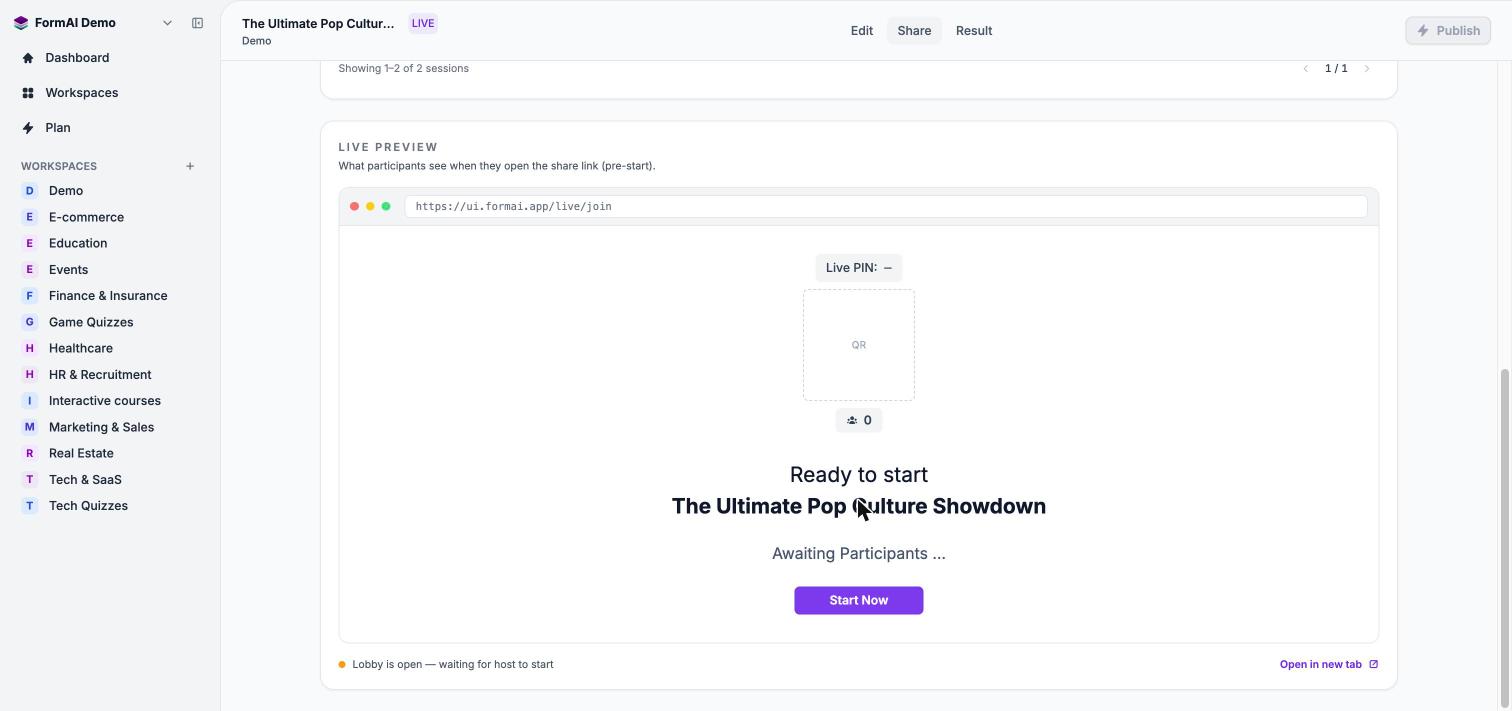
Ce que voient les participants avant que vous ne démarriez la session.
Sessions passées
Chaque fois qu’un formulaire Live a été lancé, il apparaît sous PAST SESSIONS avec sa date, son heure et son nombre de participants, accompagné des principaux indicateurs. Cliquez sur Open session sur une ligne pour ouvrir le replay de la session. Les compteurs LOBBY, QUESTIONS et SESSIONS en haut de l’onglet Share offrent un résumé rapide du formulaire.Étapes suivantes
Types de questions Live
Choisissez parmi les groupes Live, Words, Opinion et Other.
Notation et bonnes réponses
Définissez les points et les bonnes réponses des questions notées.
Types de formulaires
Comparez les sondages, les quiz et les formulaires Live.
Aperçu
Vérifiez l’apparence de votre formulaire sur ordinateur et sur mobile.