

Changez d'espace dans la barre latérale pour voir chaque tableau de formulaires par statut.
Créer un espace de travail
1
Cliquer sur l'icône plus
Dans la barre latérale gauche, cliquez sur + à côté de la liste ESPACES.
2
Lui donner un nom
Saisissez un Workspace name (nom de l’espace de travail). Des suggestions telles que Customer Research, Onboarding et Events peuvent vous aider à démarrer.
3
Ajouter un objectif (facultatif)
Renseignez « What is it for? (optional) » si vous souhaitez décrire l’espace de travail.
4
Le créer
Cliquez sur Créer. Les formulaires et les membres restent limités au nouvel espace de travail.
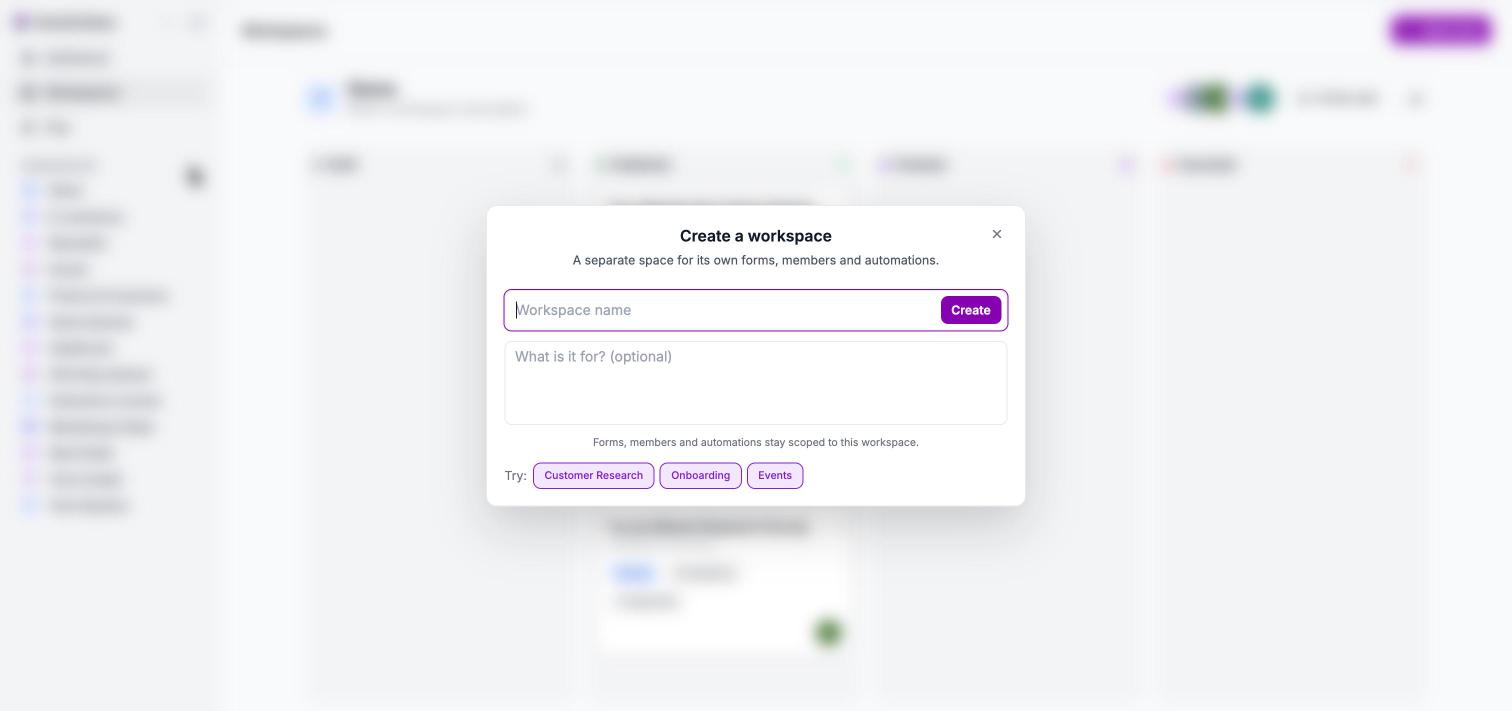
La boîte de dialogue Create a workspace.
L’en-tête de l’espace de travail
En haut d’un espace de travail, vous pouvez :- Lire le nom de l’espace de travail et modifier sa description. Cliquez sur « Enter a workspace description » pour en ajouter une.
- Voir les avatars des membres.
- Cliquer sur Inviter un utilisateur pour ajouter des personnes. Voir Inviter votre équipe.
- Cliquer sur le bouton d’analyses pour ouvrir le Dashboard filtré sur cet espace de travail.
Le tableau Kanban
Les formulaires apparaissent sous forme de cartes réparties en quatre colonnes selon leur statut : Draft (brouillon), Published (publié), Finished (terminé) et Canceled (annulé). Chaque carte affiche :- Le titre du formulaire et la date de sa dernière mise à jour
- Un badge indiquant le type : Survey, Quiz ou Live
- Le nombre de questions et de réponses
- L’avatar de son créateur
Le menu de la carte
Cliquez sur ⋯ sur une carte de formulaire pour ouvrir son menu.Étapes suivantes
Inviter votre équipe
Ajoutez des personnes à un espace de travail par e-mail.
Publier et partager
Déplacez un formulaire vers la colonne Published.
Vue d'ensemble des résultats
Comparez les performances sur le Dashboard.
Concepts : les espaces de travail
Comment les espaces de travail s’intègrent à votre organisation.