> ## Documentation Index
> Fetch the complete documentation index at: https://docs.formai.app/llms.txt
> Use this file to discover all available pages before exploring further.
# Paramètres du formulaire
> Définissez la langue du formulaire, la marque, la barre de progression et la navigation, et réécrivez chaque libellé de bouton et chaque message d'erreur que voient les répondants.
Les paramètres du formulaire s'appliquent à l'ensemble du formulaire, et non à une seule question. Ouvrez-les depuis l'icône en forme d'engrenage de la barre d'outils de l'éditeur. Ils comportent deux onglets : **general** et **customization**.
## Général
L'onglet **general** contrôle le comportement de votre formulaire et ce que voient les répondants autour des questions.
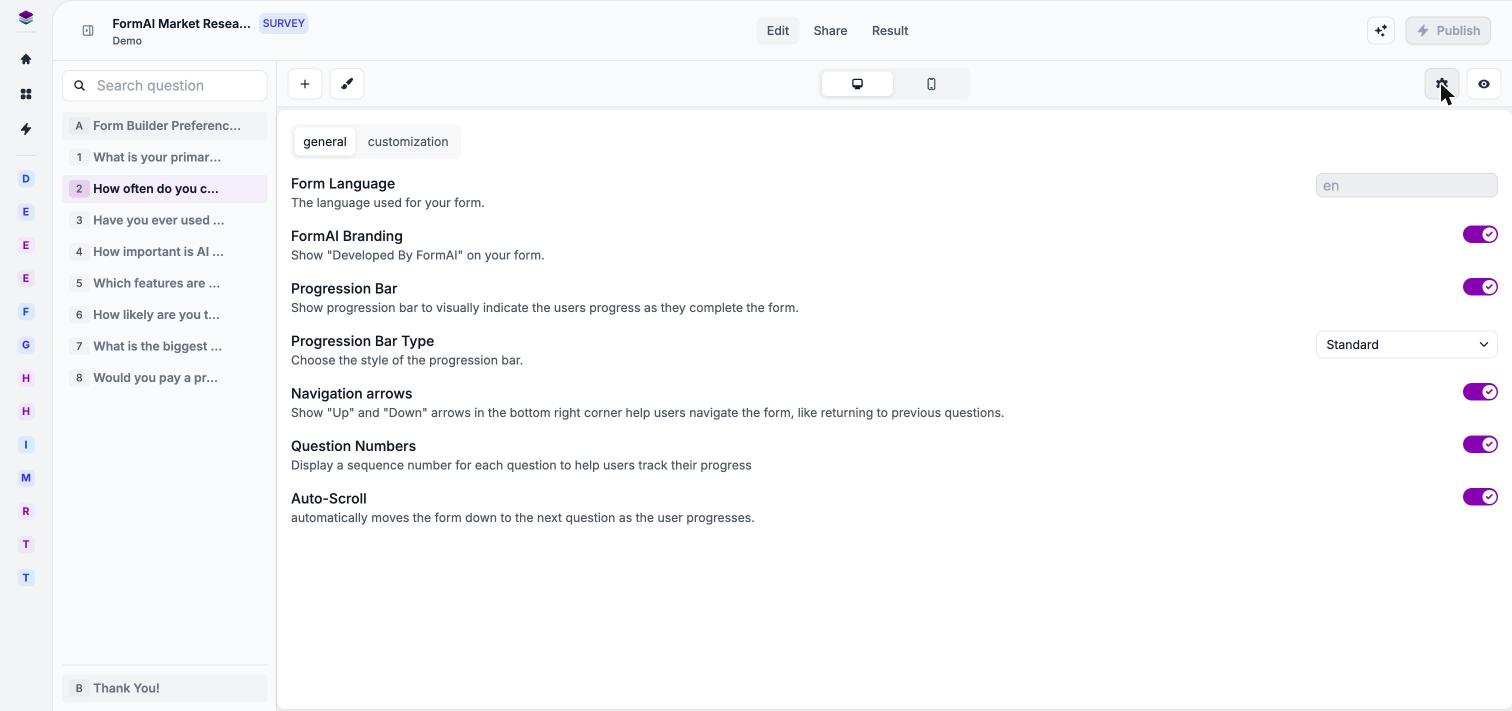 | Paramètre | Ce qu'il fait |
| - | - |
| **Form Language** | La langue de votre formulaire. |
| **FormAI Branding** | Affiche « Developed By FormAI » sur votre formulaire. Les forfaits gratuits affichent le badge ; les forfaits payants peuvent le désactiver. |
| **Progression Bar** | Indique aux répondants leur avancement. |
| **Progression Bar Type** | Le style de la barre de progression, par exemple Standard. |
| **Navigation arrows** | Des flèches Haut et Bas qui permettent aux répondants de passer d'une question à l'autre. |
| **Question Numbers** | Affiche un numéro à côté de chaque question. |
| **Auto-Scroll** | Contrôle le défilement automatique entre les questions. Affiché pour les sondages. |
La suppression du badge « Developed by FormAI » est une fonctionnalité des forfaits payants. Voir [Forfaits et crédits IA](/fr/user-guide/account/plans-and-ai-credits).
### Paramètres des quiz
Les formulaires de type quiz ajoutent deux paramètres sur l'onglet **general** :
| Paramètre | Ce qu'il fait |
| - | - |
| **Show Answers** | Contrôle le moment où les bonnes réponses sont révélées, par exemple **After each question**. |
| **Show Score** | Affiche le score une fois que le répondant a soumis ses réponses. |
Pour les bonnes réponses, les points et les pénalités, voir [Notation et réponses](/fr/user-guide/quizzes/scoring-and-answers).
## Personnalisation
L'onglet **customization** vous permet de réécrire le texte que voient les répondants sur les boutons, les champs de saisie et les messages d'erreur. Utilisez-le pour adopter votre ton ou pour formuler ces textes avec vos propres mots. Le tableau liste chaque paramètre avec le texte par défaut affiché dans l'application.
| Paramètre | Ce qu'il fait |
| - | - |
| **Form Language** | La langue de votre formulaire. |
| **FormAI Branding** | Affiche « Developed By FormAI » sur votre formulaire. Les forfaits gratuits affichent le badge ; les forfaits payants peuvent le désactiver. |
| **Progression Bar** | Indique aux répondants leur avancement. |
| **Progression Bar Type** | Le style de la barre de progression, par exemple Standard. |
| **Navigation arrows** | Des flèches Haut et Bas qui permettent aux répondants de passer d'une question à l'autre. |
| **Question Numbers** | Affiche un numéro à côté de chaque question. |
| **Auto-Scroll** | Contrôle le défilement automatique entre les questions. Affiché pour les sondages. |
La suppression du badge « Developed by FormAI » est une fonctionnalité des forfaits payants. Voir [Forfaits et crédits IA](/fr/user-guide/account/plans-and-ai-credits).
### Paramètres des quiz
Les formulaires de type quiz ajoutent deux paramètres sur l'onglet **general** :
| Paramètre | Ce qu'il fait |
| - | - |
| **Show Answers** | Contrôle le moment où les bonnes réponses sont révélées, par exemple **After each question**. |
| **Show Score** | Affiche le score une fois que le répondant a soumis ses réponses. |
Pour les bonnes réponses, les points et les pénalités, voir [Notation et réponses](/fr/user-guide/quizzes/scoring-and-answers).
## Personnalisation
L'onglet **customization** vous permet de réécrire le texte que voient les répondants sur les boutons, les champs de saisie et les messages d'erreur. Utilisez-le pour adopter votre ton ou pour formuler ces textes avec vos propres mots. Le tableau liste chaque paramètre avec le texte par défaut affiché dans l'application.
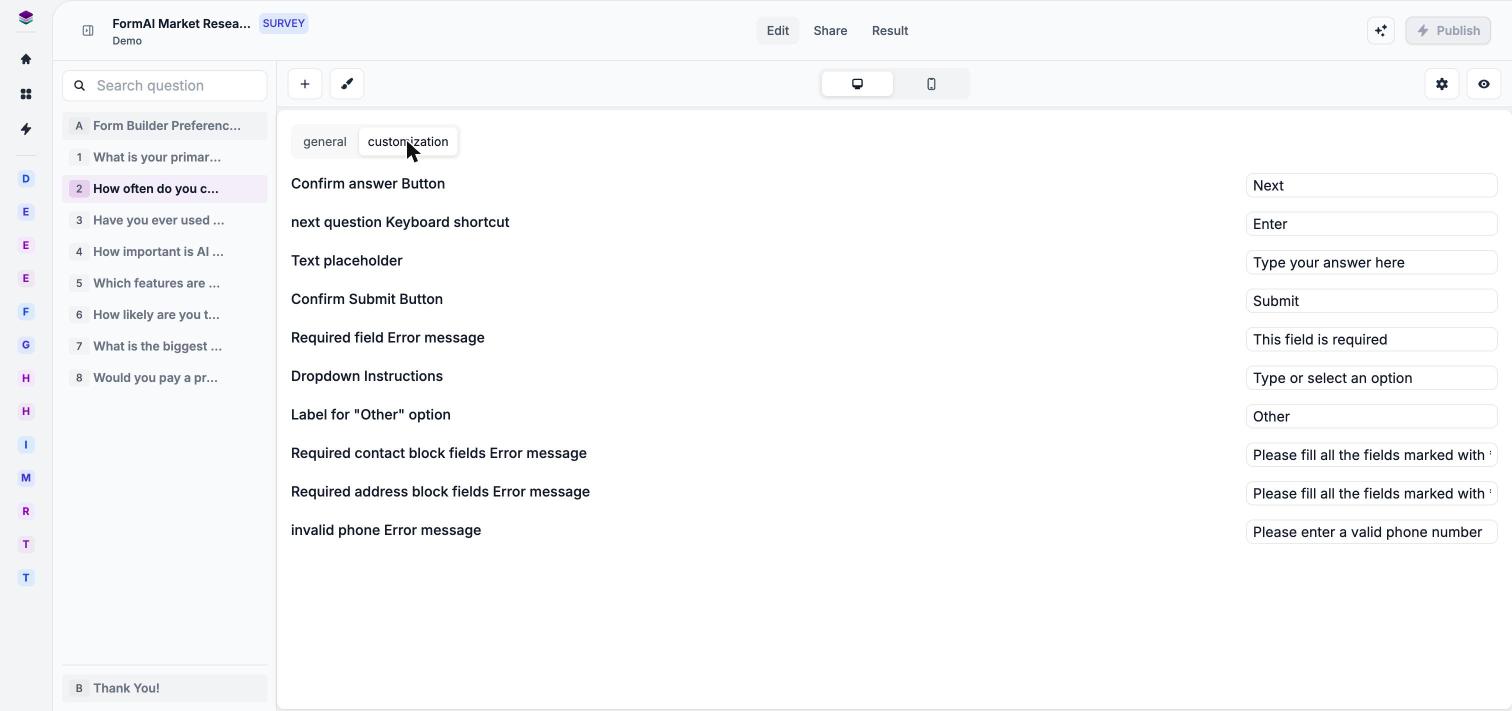 | Paramètre | Ce qu'il modifie | Par défaut |
| - | - | - |
| **Confirm answer Button** | Le bouton qui confirme une réponse. | « Next » |
| **next question Keyboard shortcut** | La touche qui passe à la question suivante. | « Enter » |
| **Text placeholder** | L'indication affichée dans les champs de réponse textuelle. | « Type your answer here » |
| **Confirm Submit Button** | Le bouton qui soumet le formulaire. | « Submit » |
| **Required field Error message** | Le message affiché lorsqu'une question obligatoire est laissée vide. | « This field is required » |
| **Dropdown Instructions** | L'indication affichée sur les questions à liste déroulante. | « Type or select an option » |
| **Label for "Other" option** | Le libellé du choix **Other**. | « Other » |
| **Required contact block fields Error message** | Le message affiché lorsque des champs de contact obligatoires sont manquants. | — |
| **Required address block fields Error message** | Le message affiché lorsque des champs d'adresse obligatoires sont manquants. | — |
| **invalid phone Error message** | Le message affiché pour un numéro de téléphone invalide. | « Please enter a valid phone number » |
## Étapes suivantes
Les paramètres propres à chaque question, comme Required.
Configurez les bonnes réponses et la notation d'un quiz.
Voyez l'effet de vos paramètres du point de vue des répondants.
Publiez le formulaire et partagez un lien.
This documentation is built and hosted on [Mintlify](https://mintlify.com), a developer documentation platform.
| Paramètre | Ce qu'il modifie | Par défaut |
| - | - | - |
| **Confirm answer Button** | Le bouton qui confirme une réponse. | « Next » |
| **next question Keyboard shortcut** | La touche qui passe à la question suivante. | « Enter » |
| **Text placeholder** | L'indication affichée dans les champs de réponse textuelle. | « Type your answer here » |
| **Confirm Submit Button** | Le bouton qui soumet le formulaire. | « Submit » |
| **Required field Error message** | Le message affiché lorsqu'une question obligatoire est laissée vide. | « This field is required » |
| **Dropdown Instructions** | L'indication affichée sur les questions à liste déroulante. | « Type or select an option » |
| **Label for "Other" option** | Le libellé du choix **Other**. | « Other » |
| **Required contact block fields Error message** | Le message affiché lorsque des champs de contact obligatoires sont manquants. | — |
| **Required address block fields Error message** | Le message affiché lorsque des champs d'adresse obligatoires sont manquants. | — |
| **invalid phone Error message** | Le message affiché pour un numéro de téléphone invalide. | « Please enter a valid phone number » |
## Étapes suivantes
Les paramètres propres à chaque question, comme Required.
Configurez les bonnes réponses et la notation d'un quiz.
Voyez l'effet de vos paramètres du point de vue des répondants.
Publiez le formulaire et partagez un lien.
This documentation is built and hosted on [Mintlify](https://mintlify.com), a developer documentation platform.