> ## Documentation Index
> Fetch the complete documentation index at: https://docs.formai.app/llms.txt
> Use this file to discover all available pages before exploring further.
# Vue d'ensemble des résultats
> Lisez l'Overview de l'onglet Result et le Dashboard : ce que signifie chaque indicateur, comment fonctionnent les plages de dates, et où trouver les graphiques et les données par appareil.
Chaque formulaire possède un onglet **Result** qui s'ouvre sur un **Overview** de ses performances. Le **Dashboard** de la barre latérale affiche le même type de chiffres pour l'ensemble de vos formulaires.
## Ouvrir les résultats d'un formulaire
Ouvrez le formulaire depuis le tableau de votre espace de travail ou depuis le Dashboard, puis cliquez sur **Result** en haut de l'éditeur. Vous pouvez aussi choisir **Results** dans le menu **⋯** d'une carte de formulaire.
Passez d'un onglet à l'autre : **Overview**, **Summary** et **Responses**. Cette page couvre **Overview**.
Utilisez la plage de dates pour affiner les chiffres : **Today**, **Last week**, **Last month** ou **All time**.
## Cartes d'indicateurs
| Indicateur | Ce qu'il vous apprend |
| - | - |
| **Views** (vues) | Combien de fois votre formulaire a été consulté. |
| **Total Submissions** (total des soumissions) | Combien de réponses ont été soumises. |
| **Submission Rate** (taux de soumission) | La part des vues qui aboutissent à une soumission. |
| **Drop-off Rate** (taux d'abandon) | La part des répondants qui quittent le formulaire avant de l'avoir terminé. |
| **Avg Completion Time** (temps de complétion moyen) | Le temps moyen que les répondants mettent à remplir le formulaire. |
Un **Drop-off Rate** élevé ou un **Avg Completion Time** long peut indiquer un formulaire trop long. Les sondages se terminent mieux avec moins de 8 questions, car le taux de complétion baisse au-delà.
## Graphiques
* **Total :** trace les Views, les Submissions et le Drop-Off pour la plage de dates sélectionnée.
* **Device Breakdown :** un graphique en anneau qui répartit l'activité entre Mobile, Desktop, Tablet et Other.
* **Top Responses by question :** un aperçu par question des réponses les plus fréquentes.
Tant qu'un formulaire n'a pas de réponses, les graphiques affichent « No chart data available » et le message « Data will appear once responses are collected ».
## Dashboard et résultats par formulaire
Les deux vues utilisent les mêmes indicateurs mais répondent à des questions différentes.
| | Dashboard | Résultats d'un formulaire |
| - | - | - |
| **Où** | **Dashboard** dans la barre latérale gauche | Onglet **Result** à l'intérieur d'un formulaire |
| **Portée** | L'ensemble de vos formulaires, avec un sélecteur d'espace de travail en haut à droite | Un seul formulaire |
| **Filtres** | Boutons **Survey**, **Quiz** et **Live**, plus la plage de dates | Plage de dates |
| **En plus** | Tableau **Recent Forms** avec les actions copier le lien, résultats et modifier | Onglets **Summary** et **Responses** |
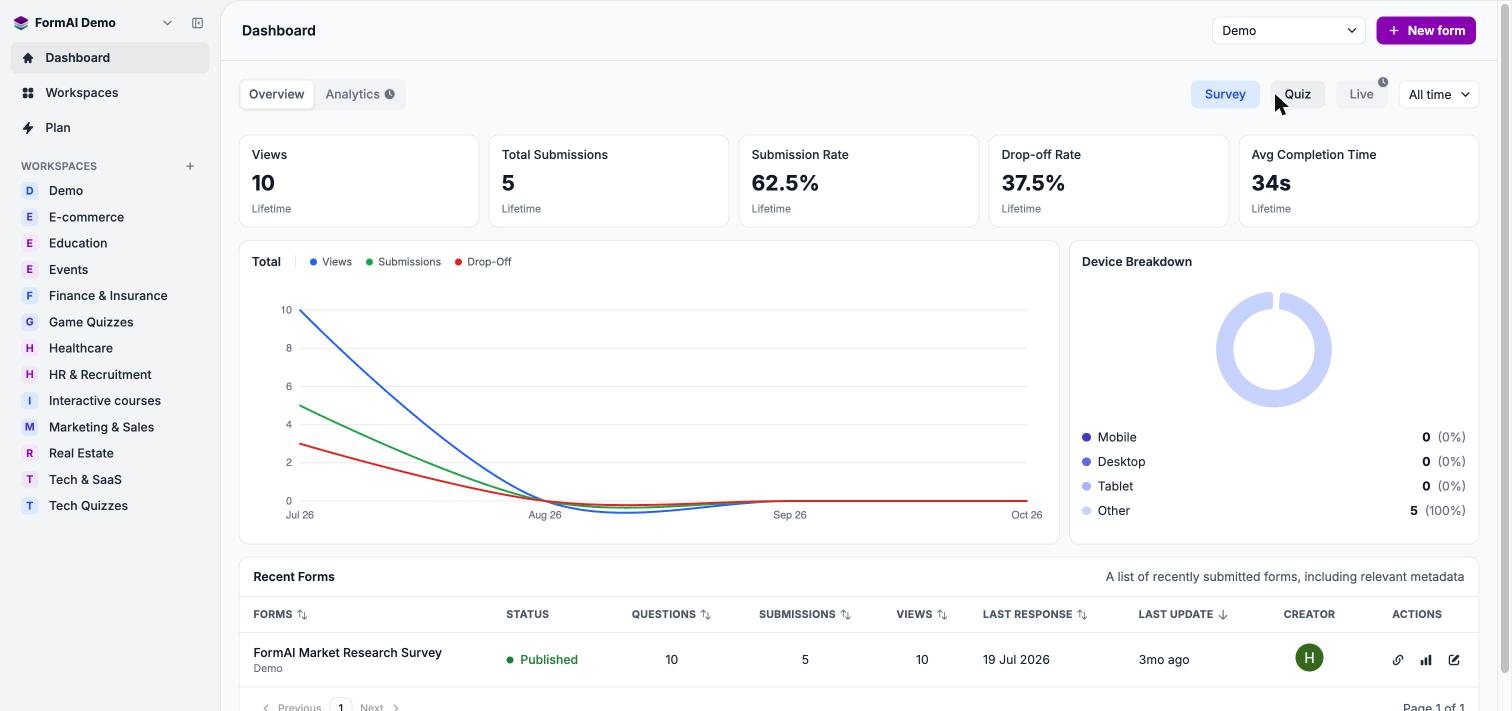 Sur le Dashboard, chaque carte d'indicateur affiche aussi un libellé de comparaison tel que **Lifetime** ou **From last month**. Le tableau **Recent Forms** liste pour chaque formulaire son statut, ses questions, ses soumissions, ses vues, sa dernière réponse, sa dernière mise à jour et son créateur.
L'onglet **Analytics** et le filtre **Live** du Dashboard affichent un badge en forme d'horloge. Ils sont marqués **Bientôt disponible**.
## Étapes suivantes
Voyez comment les répondants ont répondu à chaque question.
Lisez chaque réponse dans un tableau.
Comment FormAI transforme les réponses en analyses.
Ouvrez le Dashboard filtré sur un espace de travail.
This documentation is built and hosted on [Mintlify](https://mintlify.com), a developer documentation platform.
Sur le Dashboard, chaque carte d'indicateur affiche aussi un libellé de comparaison tel que **Lifetime** ou **From last month**. Le tableau **Recent Forms** liste pour chaque formulaire son statut, ses questions, ses soumissions, ses vues, sa dernière réponse, sa dernière mise à jour et son créateur.
L'onglet **Analytics** et le filtre **Live** du Dashboard affichent un badge en forme d'horloge. Ils sont marqués **Bientôt disponible**.
## Étapes suivantes
Voyez comment les répondants ont répondu à chaque question.
Lisez chaque réponse dans un tableau.
Comment FormAI transforme les réponses en analyses.
Ouvrez le Dashboard filtré sur un espace de travail.
This documentation is built and hosted on [Mintlify](https://mintlify.com), a developer documentation platform.