> ## Documentation Index
> Fetch the complete documentation index at: https://docs.formai.app/llms.txt
> Use this file to discover all available pages before exploring further.
# Réponses individuelles
> Parcourez chaque réponse dans un tableau, filtrez par statut et ouvrez une réponse pour en voir tout le détail.
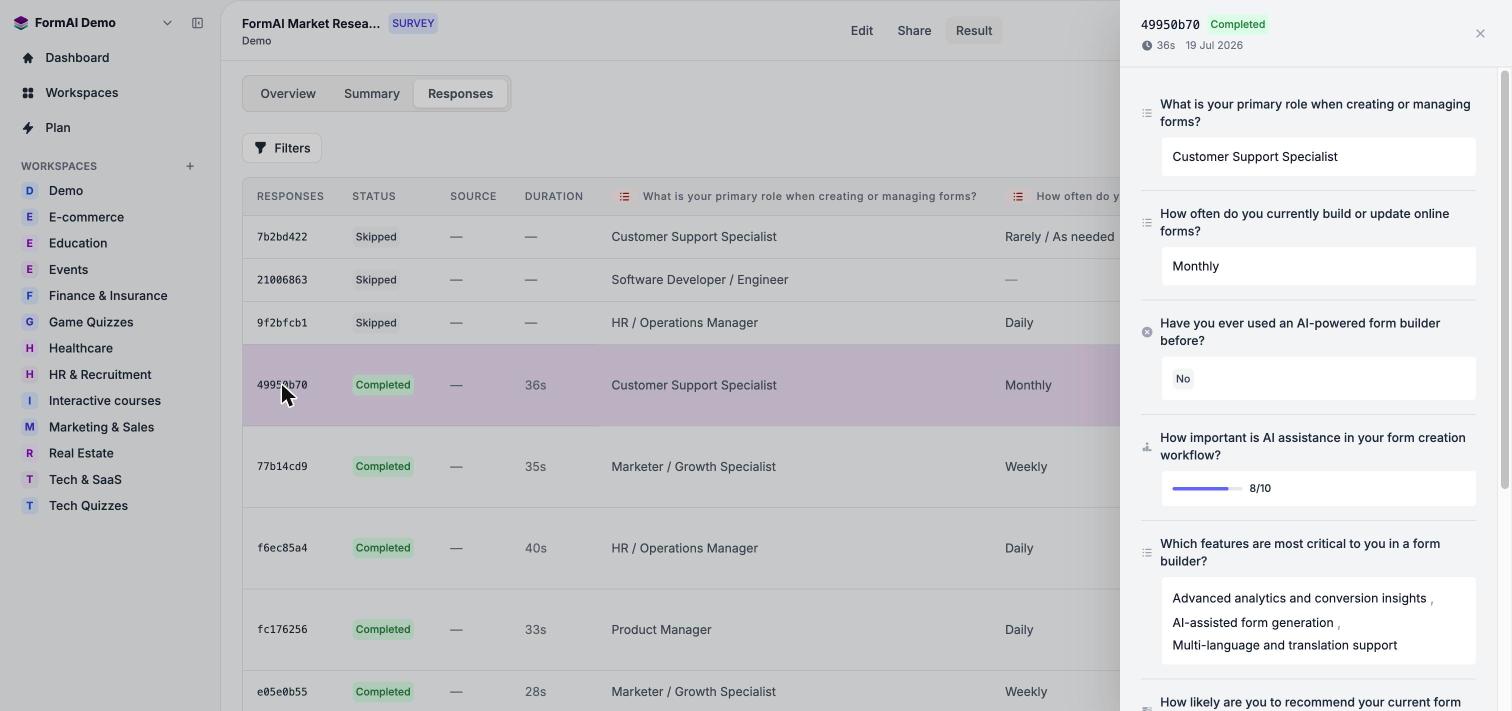
L'onglet **Responses** liste chaque réponse sur une ligne, pour que vous puissiez lire exactement ce qu'une personne a répondu.
## Le tableau des réponses
Ouvrez **Result** dans l'éditeur, puis choisissez **Responses**. Le tableau comprend :
| Colonne | Ce qu'elle affiche |
| - | - |
| **Responses** | Un court identifiant pour chaque réponse. |
| **Status** | Indique si la réponse est **Completed** (terminée) ou **Skipped** (abandonnée). |
| **Source** | L'origine de la réponse. |
| **Duration** | La durée de la réponse. |
| Une colonne par question | La réponse donnée à cette question. |
Un compteur de résultats au-dessus du tableau indique combien de réponses correspondent à vos filtres actuels.
## Filtrer par statut
Cliquez sur **Filters** et définissez **Status** sur l'une des valeurs suivantes :
* **All statuses**
* **Completed** : les réponses qui ont été terminées.
* **Skipped** : les réponses qui n'ont pas été terminées.
Vous pouvez aussi modifier la plage de dates en haut de l'onglet Result pour vous concentrer sur une période telle que **Last week**.
## Ouvrir une réponse
Cliquez sur n'importe quelle ligne pour ouvrir un panneau latéral qui détaille toutes les réponses données aux questions, ainsi que le statut, la durée et la date de cette réponse.
 L'export des réponses n'est pas encore disponible. Vous pouvez lire les réponses dans le tableau et dans le panneau latéral, et consulter des graphiques agrégés dans l'[onglet Summary](/fr/user-guide/results/question-summaries). L'export figure sur la [feuille de route](/fr/user-guide/roadmap).
## Étapes suivantes
Voyez les réponses agrégées par question.
Suivez les vues, les soumissions et l'abandon.
Découvrez ce qui est prévu, dont l'export.
Réponses rapides aux questions courantes.
This documentation is built and hosted on [Mintlify](https://mintlify.com), a developer documentation platform.
L'export des réponses n'est pas encore disponible. Vous pouvez lire les réponses dans le tableau et dans le panneau latéral, et consulter des graphiques agrégés dans l'[onglet Summary](/fr/user-guide/results/question-summaries). L'export figure sur la [feuille de route](/fr/user-guide/roadmap).
## Étapes suivantes
Voyez les réponses agrégées par question.
Suivez les vues, les soumissions et l'abandon.
Découvrez ce qui est prévu, dont l'export.
Réponses rapides aux questions courantes.
This documentation is built and hosted on [Mintlify](https://mintlify.com), a developer documentation platform.