> ## Documentation Index
> Fetch the complete documentation index at: https://docs.formai.app/llms.txt
> Use this file to discover all available pages before exploring further.
# Modifier avec FormAI Agent
> Modifiez les questions, la formulation et les thèmes en discutant avec FormAI Agent, puis prévisualisez et appliquez chaque suggestion.
FormAI Agent est un panneau de discussion intégré à l'éditeur. Décrivez une modification en langage courant et l'agent la propose. Vous prévisualisez la proposition, puis vous l'appliquez lorsqu'elle vous convient.
FormAI Agent est en **bêta**. Son comportement peut évoluer et l'IA peut commettre des erreurs. Relisez chaque suggestion avant de l'appliquer.
## Ouvrir l'agent
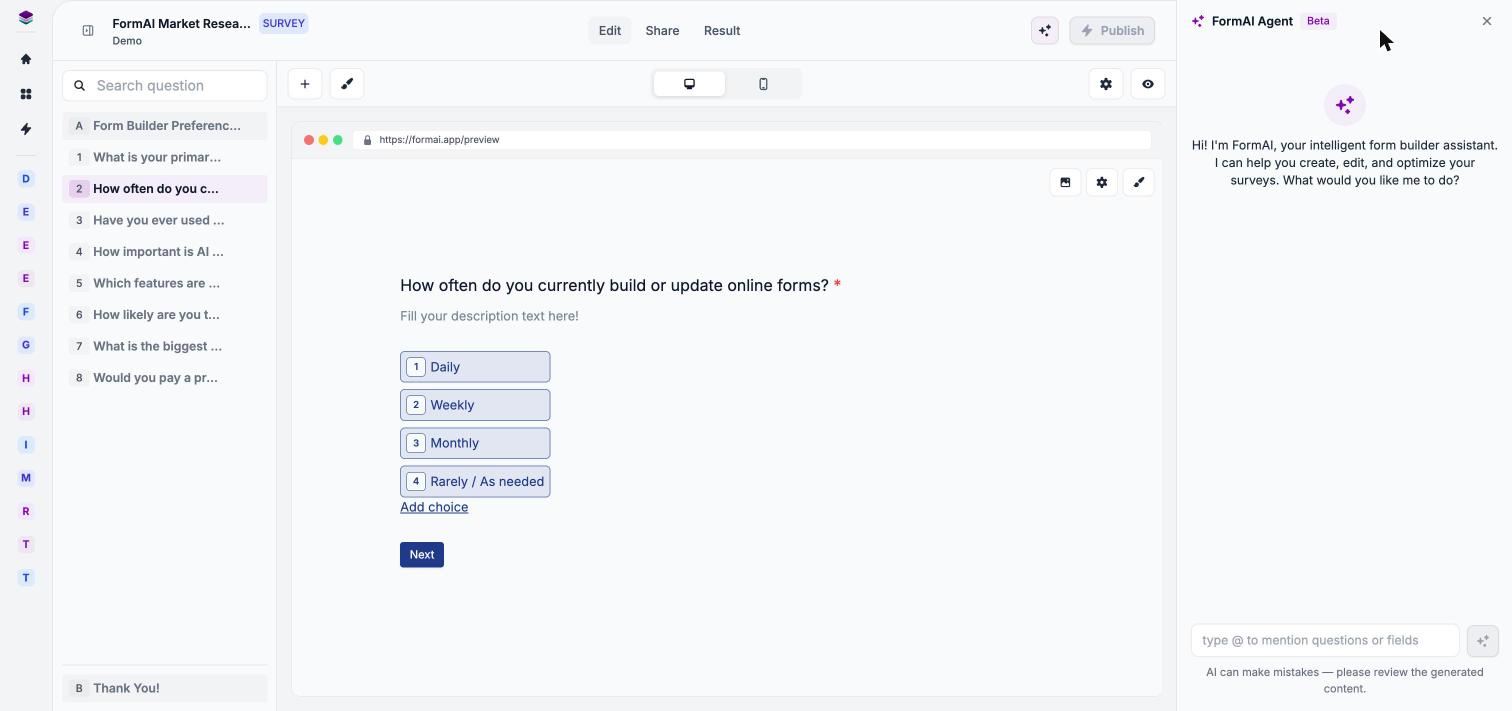
Dans la barre supérieure de l'éditeur, cliquez sur **Assistant**. Le panneau **FormAI Agent** s'ouvre à côté de votre formulaire avec ce message d'accueil : « Hi! I'm FormAI, your intelligent form builder assistant. I can help you create, edit, and optimize your surveys. What would you like me to do? »
 ## Effectuer une modification
Saisissez votre demande dans la zone de message. Par exemple : « Ajoutez une dernière question demandant l'adresse e-mail du client afin de lui envoyer un code de réduction de 10 %, et rendez-la facultative. »
Pour désigner une partie précise de votre formulaire, saisissez **@** et choisissez une question ou un champ à mentionner.
L'agent affiche « Editing the form ». Cliquez sur **Stop** si vous souhaitez annuler la demande. Lorsqu'il a terminé, il répond par un résumé, par exemple « I've made 1 change(s) to your form. », puis demande « My suggestion is displayed above. Do you want to apply it? »
Cliquez sur **Preview** pour voir votre formulaire avec la modification proposée avant qu'elle ne soit validée.
Cliquez sur **Apply** pour valider la modification. L'agent confirme par « Changes applied » et le plan à gauche est mis à jour.
## Effectuer une modification
Saisissez votre demande dans la zone de message. Par exemple : « Ajoutez une dernière question demandant l'adresse e-mail du client afin de lui envoyer un code de réduction de 10 %, et rendez-la facultative. »
Pour désigner une partie précise de votre formulaire, saisissez **@** et choisissez une question ou un champ à mentionner.
L'agent affiche « Editing the form ». Cliquez sur **Stop** si vous souhaitez annuler la demande. Lorsqu'il a terminé, il répond par un résumé, par exemple « I've made 1 change(s) to your form. », puis demande « My suggestion is displayed above. Do you want to apply it? »
Cliquez sur **Preview** pour voir votre formulaire avec la modification proposée avant qu'elle ne soit validée.
Cliquez sur **Apply** pour valider la modification. L'agent confirme par « Changes applied » et le plan à gauche est mis à jour.
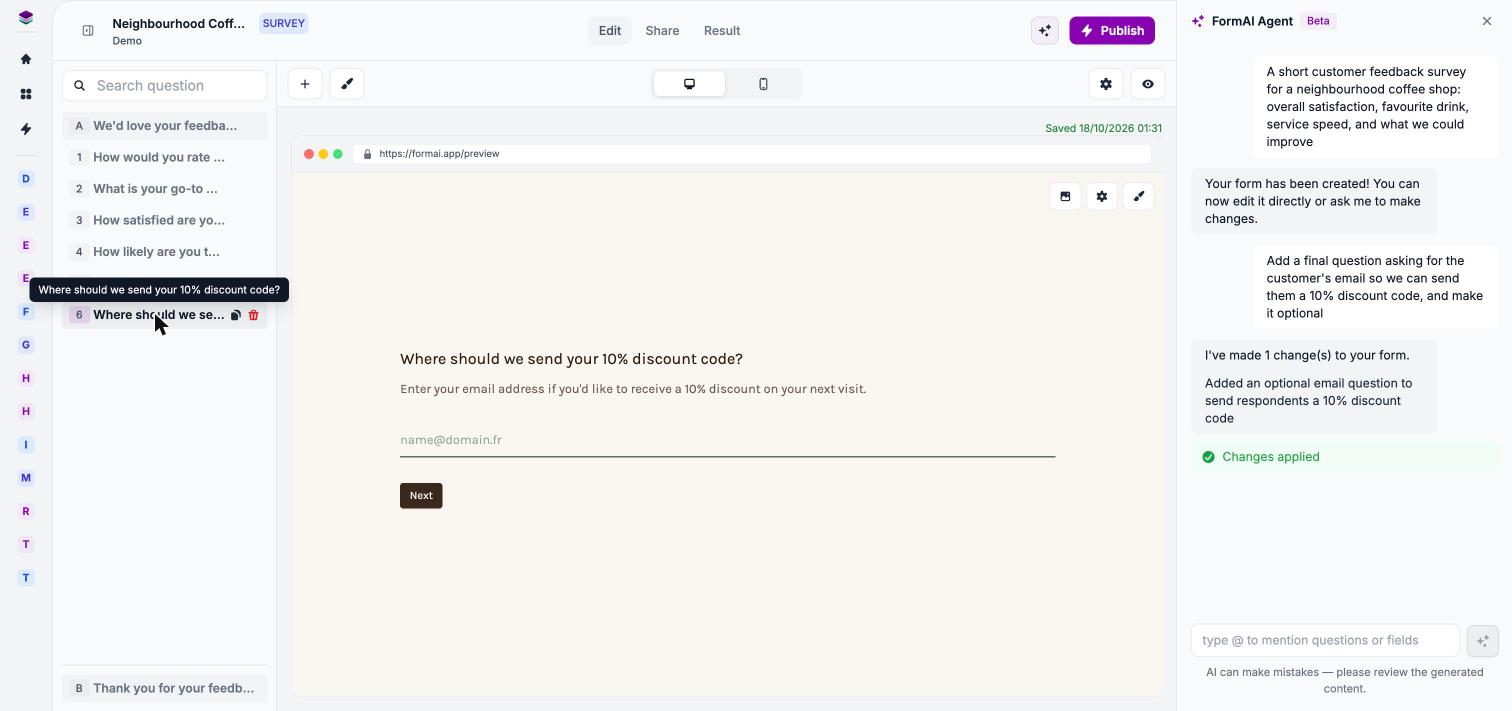 L'historique de votre conversation, y compris le prompt utilisé pour générer le formulaire, reste affiché dans le panneau.
## Demandes à essayer
Voici des exemples à essayer, et non une liste exhaustive de ce que l'agent sait faire. Soyez précis et utilisez **@** pour désigner la question concernée.
* **Ajouter une question.** « Ajoutez une question de notation sur la rapidité du service après la question 3. »
* **Reformuler.** « Rendez la formulation de la première question plus amicale et plus courte. »
* **Réorganiser.** « Déplacez la question à texte libre à la fin. »
* **Changer le thème.** « Passez à un thème plus sombre avec un accent vert. »
Limitez-vous à une ou deux modifications par demande. Les demandes plus petites sont plus faciles à vérifier dans l'aperçu.
## Crédits IA
Les modifications de l'agent consomment des crédits IA sur l'enveloppe mensuelle de votre organisation. Ce n'est pas le cas des modifications manuelles. Si votre enveloppe est épuisée, les actions IA sont suspendues, mais vos formulaires publiés continuent de collecter des réponses. Voir [Forfaits et crédits IA](/fr/user-guide/account/plans-and-ai-credits).
## Étapes suivantes
Voyez votre brouillon sur ordinateur et sur mobile.
Créez et gérez vous-même vos thèmes.
Rendez des questions obligatoires, mélangez les choix, et plus encore.
Publiez votre formulaire lorsqu'il est prêt.
This documentation is built and hosted on [Mintlify](https://mintlify.com), a developer documentation platform.
L'historique de votre conversation, y compris le prompt utilisé pour générer le formulaire, reste affiché dans le panneau.
## Demandes à essayer
Voici des exemples à essayer, et non une liste exhaustive de ce que l'agent sait faire. Soyez précis et utilisez **@** pour désigner la question concernée.
* **Ajouter une question.** « Ajoutez une question de notation sur la rapidité du service après la question 3. »
* **Reformuler.** « Rendez la formulation de la première question plus amicale et plus courte. »
* **Réorganiser.** « Déplacez la question à texte libre à la fin. »
* **Changer le thème.** « Passez à un thème plus sombre avec un accent vert. »
Limitez-vous à une ou deux modifications par demande. Les demandes plus petites sont plus faciles à vérifier dans l'aperçu.
## Crédits IA
Les modifications de l'agent consomment des crédits IA sur l'enveloppe mensuelle de votre organisation. Ce n'est pas le cas des modifications manuelles. Si votre enveloppe est épuisée, les actions IA sont suspendues, mais vos formulaires publiés continuent de collecter des réponses. Voir [Forfaits et crédits IA](/fr/user-guide/account/plans-and-ai-credits).
## Étapes suivantes
Voyez votre brouillon sur ordinateur et sur mobile.
Créez et gérez vous-même vos thèmes.
Rendez des questions obligatoires, mélangez les choix, et plus encore.
Publiez votre formulaire lorsqu'il est prêt.
This documentation is built and hosted on [Mintlify](https://mintlify.com), a developer documentation platform.