> ## Documentation Index
> Fetch the complete documentation index at: https://docs.formai.app/llms.txt
> Use this file to discover all available pages before exploring further.
# Thèmes
> Utilisez le gestionnaire de thèmes pour parcourir vos thèmes et une galerie de 17 préréglages, créer et modifier les vôtres, et laisser l'IA générer un thème assorti.
Un thème définit l'apparence de l'ensemble de votre formulaire : couleurs, police, taille et alignement. Gérez vos thèmes depuis le gestionnaire de thèmes de l'éditeur.
## Ouvrir le gestionnaire de thèmes
Dans la barre d'outils de l'éditeur, cliquez sur l'icône de pinceau. Le gestionnaire de thèmes comporte deux onglets :
* **themes** affiche les thèmes disponibles pour votre formulaire. Celui qui porte le badge **Active** est appliqué à votre formulaire.
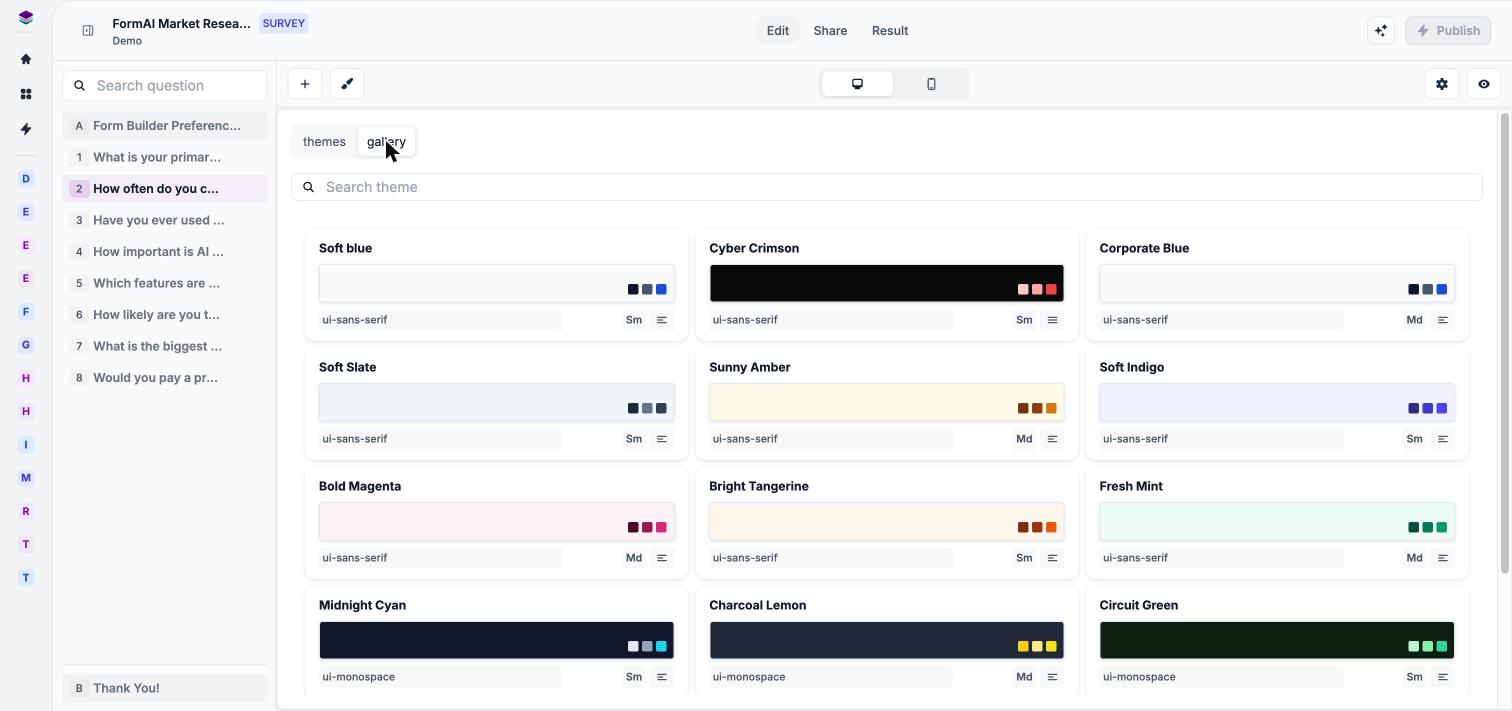
* **gallery** affiche des préréglages prêts à l'emploi.
Pour appliquer un thème, cliquez sur sa carte dans l'un ou l'autre onglet. Le changement est immédiat, et la carte sur laquelle vous avez cliqué reçoit le badge **Active**.
Utilisez **Search theme** pour trouver un thème par son nom. Chaque carte de thème indique son nom, ses pastilles de couleur, sa police, sa taille et son alignement.
## Créer un thème
Sur l'onglet **themes**, cliquez sur **+ New theme** ou sur la vignette **Create new theme**.
Choisissez les couleurs, la police, la taille et l'alignement souhaités.
Regardez votre formulaire sur le canevas, ou ouvrez l'[aperçu](/fr/user-guide/editor/preview) pour le voir sur ordinateur et sur mobile.
## Dupliquer ou modifier un thème
Sur n'importe quelle carte de thème, utilisez l'icône **duplicate** (dupliquer) pour en faire une copie et l'icône **edit** (modifier) pour la changer. Dupliquer est un moyen sûr d'essayer des variantes sans toucher à l'original.
## Préréglages de la galerie
L'onglet **gallery** propose 17 préréglages :
| Préréglage | Préréglage | Préréglage |
| - | - | - |
| Soft blue | Cyber Crimson | Corporate Blue |
| Soft Slate | Sunny Amber | Soft Indigo |
| Bold Magenta | Bright Tangerine | Fresh Mint |
| Midnight Cyan | Charcoal Lemon | Circuit Green |
| Royal Cobalt | Lab Teal | Vintage Parchment |
| Neon Orchid | Sleek Corporate Tech | |
 ## Thèmes générés par l'IA
Vous n'avez pas besoin de concevoir un thème vous-même :
* Lorsque vous [générez un formulaire avec l'IA](/fr/user-guide/create/generate-with-ai), FormAI rédige aussi un thème adapté à votre sujet.
* Vous pouvez demander à [FormAI Agent](/fr/user-guide/editor/edit-with-ai-agent) de modifier le thème, par exemple « Passez à une palette de couleurs plus chaude ».
La génération de thème par l'IA consomme des crédits IA sur l'enveloppe mensuelle de votre organisation. La création et la modification manuelles de thèmes n'en consomment pas. Voir [Forfaits et crédits IA](/fr/user-guide/account/plans-and-ai-credits).
## Thème ou style de question ?
Un thème s'applique à l'ensemble du formulaire. Pour donner un style différent à une seule question, utilisez son panneau **Field theme**. Voir [Style des questions](/fr/user-guide/design/question-styling).
## Étapes suivantes
Personnalisez une question sans modifier l'ensemble du thème.
Gérez la marque et ce que voient les répondants.
Voyez votre thème sur ordinateur et sur mobile.
Demandez à l'agent de modifier votre thème.
This documentation is built and hosted on [Mintlify](https://mintlify.com), a developer documentation platform.
## Thèmes générés par l'IA
Vous n'avez pas besoin de concevoir un thème vous-même :
* Lorsque vous [générez un formulaire avec l'IA](/fr/user-guide/create/generate-with-ai), FormAI rédige aussi un thème adapté à votre sujet.
* Vous pouvez demander à [FormAI Agent](/fr/user-guide/editor/edit-with-ai-agent) de modifier le thème, par exemple « Passez à une palette de couleurs plus chaude ».
La génération de thème par l'IA consomme des crédits IA sur l'enveloppe mensuelle de votre organisation. La création et la modification manuelles de thèmes n'en consomment pas. Voir [Forfaits et crédits IA](/fr/user-guide/account/plans-and-ai-credits).
## Thème ou style de question ?
Un thème s'applique à l'ensemble du formulaire. Pour donner un style différent à une seule question, utilisez son panneau **Field theme**. Voir [Style des questions](/fr/user-guide/design/question-styling).
## Étapes suivantes
Personnalisez une question sans modifier l'ensemble du thème.
Gérez la marque et ce que voient les répondants.
Voyez votre thème sur ordinateur et sur mobile.
Demandez à l'agent de modifier votre thème.
This documentation is built and hosted on [Mintlify](https://mintlify.com), a developer documentation platform.