> ## Documentation Index
> Fetch the complete documentation index at: https://docs.formai.app/llms.txt
> Use this file to discover all available pages before exploring further.
# Générer un formulaire avec l'IA
> Décrivez un sondage, un quiz ou une session Live en langage courant : FormAI rédige les questions, les écrans d'accueil et de fin, ainsi qu'un thème assorti.
Décrivez votre besoin et FormAI rédige l'ensemble du formulaire à votre place. Vous l'affinez ensuite dans l'éditeur ou avec [FormAI Agent](/fr/user-guide/editor/edit-with-ai-agent).
## Générer un formulaire
Sur le **Dashboard**, cliquez sur **Nouveau** en haut à droite. La boîte de dialogue **Create a new form** (créer un nouveau formulaire) s'ouvre avec le sous-titre « Describe it and FormAI drafts it — or start blank. » (décrivez-le et FormAI le rédige, ou partez d'un formulaire vierge).
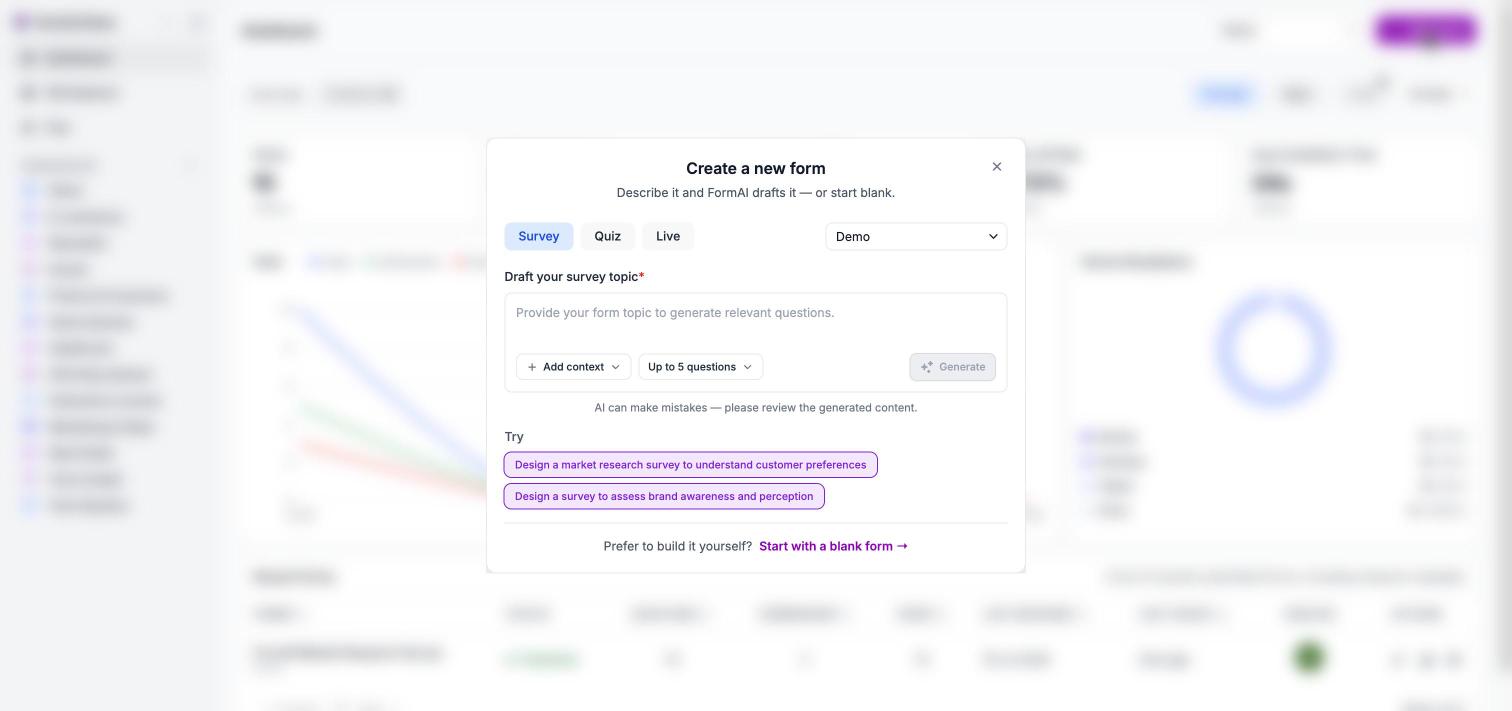 Sélectionnez **Survey**, **Quiz** ou **Live** parmi les onglets, puis choisissez l'espace de travail dans lequel le formulaire sera créé à l'aide du sélecteur de droite. Si vous hésitez, consultez les [types de formulaires](/fr/core-concepts/form-types).
Saisissez votre sujet dans le champ intitulé « Draft your survey topic ». Le texte indicatif est « Provide your form topic to generate relevant questions. »
Vous ne savez pas quoi écrire ? Cliquez sur l'un des exemples **Try** sous le champ pour le remplir, puis modifiez-le.
Ouvrez le menu **Add context** pour partir d'un **PDF document** ou d'une **Web page**, plutôt que d'une simple description. Consultez [Ajouter du contexte](/fr/user-guide/create/add-context).
Ouvrez le menu du nombre de questions et choisissez une taille. Voir [Nombre de questions](#nombre-de-questions) ci-dessous.
L'éditeur s'ouvre aussitôt avec le message « Building questions… ». Lors de nos tests, le brouillon a mis environ 20 à 30 secondes à apparaître.
Plus FormAI en sait, plus le premier brouillon sera proche de votre attente. Essayez d'inclure :
* **Public.** Qui répond ? Par exemple : « clients venus au cours du dernier mois » ou « nouvelles recrues durant leur première semaine ».
* **Objectif.** Que souhaitez-vous apprendre ou mesurer ? Par exemple : « comprendre ce qui ralentit le passage en caisse ».
* **Longueur.** Quelle longueur visez-vous ? Vous pouvez aussi la définir avec le menu du nombre de questions.
* **Ton.** Par exemple : « amical et décontracté » ou « formel et concis ».
* **Langue.** Indiquez dans quelle langue les questions doivent être rédigées. Vous pouvez aussi vérifier **Form Language** dans les [paramètres du formulaire](/fr/user-guide/settings/form-settings).
Exemple de prompt :
> Un court sondage de satisfaction pour un café de quartier : satisfaction globale, boisson préférée, rapidité du service et pistes d'amélioration.
## Nombre de questions
Le menu du nombre de questions définit la taille du brouillon.
| Option | À utiliser pour |
| - | - |
| **Up to 5 · quick pulse** | Un point rapide avec quelques questions. |
| **About 10 · standard** | Un sondage ou un quiz classique. |
| **15 or more · deep dive** | Une étude plus longue ou un quiz approfondi. |
La boîte de dialogue vous le rappelle : « Surveys finish best under 8 questions — completion drops after that. » (les sondages sont mieux terminés en dessous de 8 questions : le taux de complétion baisse ensuite). Les sondages courts obtiennent généralement des réponses plus complètes.
## Ce qui est généré
FormAI rédige un formulaire complet, pas seulement une liste de questions :
* Un **écran d'accueil** avec un titre et une description.
* Des **questions** de types adaptés à votre sujet.
* Un **écran de fin** (« Thank you »).
* Un **thème assorti** à votre sujet.
Par exemple, le prompt ci-dessus a produit un écran d'accueil, cinq questions (une note en étoiles, une question à choix multiples sur la commande habituelle, une question de satisfaction, une question de recommandation de 0 à 10 et une question à texte libre), un écran de remerciement et un thème aux couleurs du café.
Votre formulaire est enregistré automatiquement. Un indicateur « Saved » accompagné de la date et de l'heure s'affiche au-dessus de l'aperçu.
## Relire avant de publier
L'IA peut commettre des erreurs. FormAI vous le rappelle dans la boîte de dialogue : « AI can make mistakes — please review the generated content. » Lisez chaque question, vérifiez les options de réponse et confirmez quelles questions sont obligatoires avant de publier. Pour les quiz, vérifiez aussi les bonnes réponses dans [Notation et réponses](/fr/user-guide/quizzes/scoring-and-answers).
## Crédits IA
La génération d'un formulaire consomme des crédits IA. Chaque forfait inclut une enveloppe mensuelle de crédits IA pour votre organisation. Les modifications manuelles, la publication, le partage, la collecte de réponses et la consultation des résultats ne consomment pas de crédits. Si vous êtes à court de crédits, les actions IA sont suspendues, mais les formulaires publiés continuent de collecter des réponses. Consultez [Forfaits et crédits IA](/fr/user-guide/account/plans-and-ai-credits) et les [tarifs](https://formai.app/pricing) pour le détail des forfaits.
## Étapes suivantes
Rédigez à partir d'un PDF ou d'une page web.
Découvrez ce que collecte chaque type de question.
Modifiez le brouillon en discutant avec l'agent.
Publiez le formulaire et diffusez-le.
This documentation is built and hosted on [Mintlify](https://mintlify.com), a developer documentation platform.
Sélectionnez **Survey**, **Quiz** ou **Live** parmi les onglets, puis choisissez l'espace de travail dans lequel le formulaire sera créé à l'aide du sélecteur de droite. Si vous hésitez, consultez les [types de formulaires](/fr/core-concepts/form-types).
Saisissez votre sujet dans le champ intitulé « Draft your survey topic ». Le texte indicatif est « Provide your form topic to generate relevant questions. »
Vous ne savez pas quoi écrire ? Cliquez sur l'un des exemples **Try** sous le champ pour le remplir, puis modifiez-le.
Ouvrez le menu **Add context** pour partir d'un **PDF document** ou d'une **Web page**, plutôt que d'une simple description. Consultez [Ajouter du contexte](/fr/user-guide/create/add-context).
Ouvrez le menu du nombre de questions et choisissez une taille. Voir [Nombre de questions](#nombre-de-questions) ci-dessous.
L'éditeur s'ouvre aussitôt avec le message « Building questions… ». Lors de nos tests, le brouillon a mis environ 20 à 30 secondes à apparaître.
Plus FormAI en sait, plus le premier brouillon sera proche de votre attente. Essayez d'inclure :
* **Public.** Qui répond ? Par exemple : « clients venus au cours du dernier mois » ou « nouvelles recrues durant leur première semaine ».
* **Objectif.** Que souhaitez-vous apprendre ou mesurer ? Par exemple : « comprendre ce qui ralentit le passage en caisse ».
* **Longueur.** Quelle longueur visez-vous ? Vous pouvez aussi la définir avec le menu du nombre de questions.
* **Ton.** Par exemple : « amical et décontracté » ou « formel et concis ».
* **Langue.** Indiquez dans quelle langue les questions doivent être rédigées. Vous pouvez aussi vérifier **Form Language** dans les [paramètres du formulaire](/fr/user-guide/settings/form-settings).
Exemple de prompt :
> Un court sondage de satisfaction pour un café de quartier : satisfaction globale, boisson préférée, rapidité du service et pistes d'amélioration.
## Nombre de questions
Le menu du nombre de questions définit la taille du brouillon.
| Option | À utiliser pour |
| - | - |
| **Up to 5 · quick pulse** | Un point rapide avec quelques questions. |
| **About 10 · standard** | Un sondage ou un quiz classique. |
| **15 or more · deep dive** | Une étude plus longue ou un quiz approfondi. |
La boîte de dialogue vous le rappelle : « Surveys finish best under 8 questions — completion drops after that. » (les sondages sont mieux terminés en dessous de 8 questions : le taux de complétion baisse ensuite). Les sondages courts obtiennent généralement des réponses plus complètes.
## Ce qui est généré
FormAI rédige un formulaire complet, pas seulement une liste de questions :
* Un **écran d'accueil** avec un titre et une description.
* Des **questions** de types adaptés à votre sujet.
* Un **écran de fin** (« Thank you »).
* Un **thème assorti** à votre sujet.
Par exemple, le prompt ci-dessus a produit un écran d'accueil, cinq questions (une note en étoiles, une question à choix multiples sur la commande habituelle, une question de satisfaction, une question de recommandation de 0 à 10 et une question à texte libre), un écran de remerciement et un thème aux couleurs du café.
Votre formulaire est enregistré automatiquement. Un indicateur « Saved » accompagné de la date et de l'heure s'affiche au-dessus de l'aperçu.
## Relire avant de publier
L'IA peut commettre des erreurs. FormAI vous le rappelle dans la boîte de dialogue : « AI can make mistakes — please review the generated content. » Lisez chaque question, vérifiez les options de réponse et confirmez quelles questions sont obligatoires avant de publier. Pour les quiz, vérifiez aussi les bonnes réponses dans [Notation et réponses](/fr/user-guide/quizzes/scoring-and-answers).
## Crédits IA
La génération d'un formulaire consomme des crédits IA. Chaque forfait inclut une enveloppe mensuelle de crédits IA pour votre organisation. Les modifications manuelles, la publication, le partage, la collecte de réponses et la consultation des résultats ne consomment pas de crédits. Si vous êtes à court de crédits, les actions IA sont suspendues, mais les formulaires publiés continuent de collecter des réponses. Consultez [Forfaits et crédits IA](/fr/user-guide/account/plans-and-ai-credits) et les [tarifs](https://formai.app/pricing) pour le détail des forfaits.
## Étapes suivantes
Rédigez à partir d'un PDF ou d'une page web.
Découvrez ce que collecte chaque type de question.
Modifiez le brouillon en discutant avec l'agent.
Publiez le formulaire et diffusez-le.
This documentation is built and hosted on [Mintlify](https://mintlify.com), a developer documentation platform.