> ## Documentation Index
> Fetch the complete documentation index at: https://docs.formai.app/llms.txt
> Use this file to discover all available pages before exploring further.
# L'éditeur
> Un tour d'horizon de l'éditeur FormAI : barre supérieure, plan, barre d'outils, canevas, et les quatre endroits où vous contrôlez le comportement et l'apparence d'un formulaire.
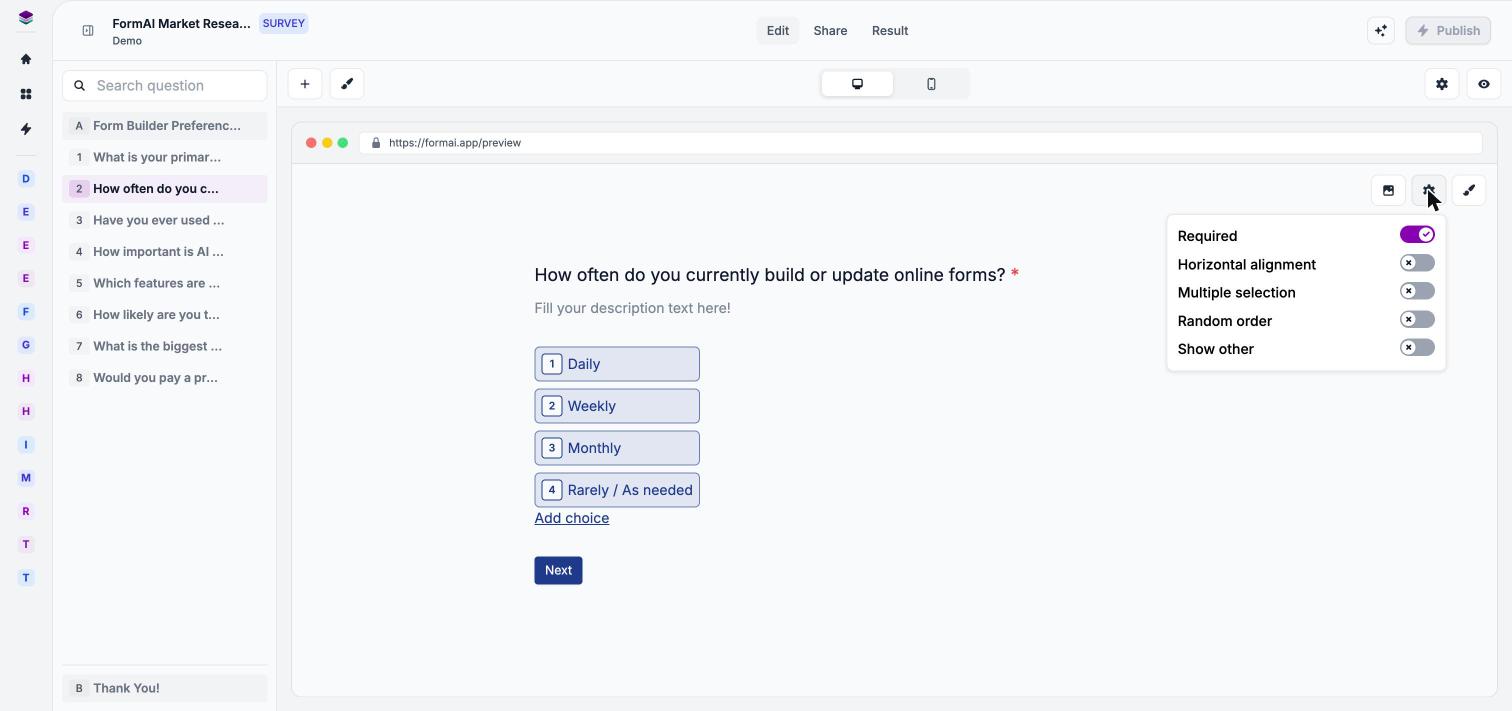
L'éditeur est l'endroit où chaque formulaire prend forme, que FormAI l'ait rédigé ou que vous soyez parti de zéro. Vous modifiez le texte directement sur un canevas qui ressemble au formulaire final, et le formulaire s'enregistre automatiquement. Un indicateur « Saved » avec la date et l'heure apparaît au-dessus de l'aperçu.
## Anatomie de l'éditeur
| Zone | Rôle |
| - | - |
| **Barre supérieure** | Affiche le titre du formulaire, un badge de type (SURVEY, QUIZ ou LIVE) et le nom de l'espace de travail. Elle contient les onglets **Edit**, **Share** et **Result**, le bouton **Assistant** qui ouvre FormAI Agent, et **Publish**. |
| **Panneau de gauche** | Une zone **Search question** et le plan du formulaire. **A** correspond à l'écran d'accueil, de **1** à **n** aux questions, et **B** à l'écran de fin. Survolez une question pour voir son texte complet ainsi que ses icônes de duplication et de suppression. |
| **Barre d'outils** | **+** ajoute une question, le pinceau ouvre le gestionnaire de thèmes, le sélecteur **Desktop** et **Mobile** change la taille de l'aperçu, l'engrenage ouvre les paramètres du formulaire et l'œil ouvre l'aperçu. |
| **Canevas** | Un aperçu du formulaire dans un cadre de navigateur. Vous modifiez directement les titres, les descriptions et les choix, et vous sélectionnez **Add choice** pour ajouter une option. |
**Publish** est désactivé lorsqu'il n'y a rien de nouveau à publier.
## Blocs du canevas
Chaque bloc du canevas, comme une question ou un écran, comporte trois boutons en haut à droite :
* **Field image** ajoute un média au bloc.
* **Field settings** contrôle le comportement de la question.
* **Field theme** contrôle l'apparence de cette seule question.
Un formulaire possède aussi un **écran d'accueil** au début et un **écran de fin** à la fin. L'écran d'accueil affiche le titre, la description, un bouton de démarrage, une durée estimée et le nombre de personnes qui ont terminé le formulaire. Consultez [Écrans d'accueil et de fin](/fr/user-guide/editor/welcome-and-end-screens).
## Questions
Choisissez **+** dans la barre d'outils pour ouvrir le menu **Add question**. Survoler un type affiche un aperçu en direct sur téléphone.
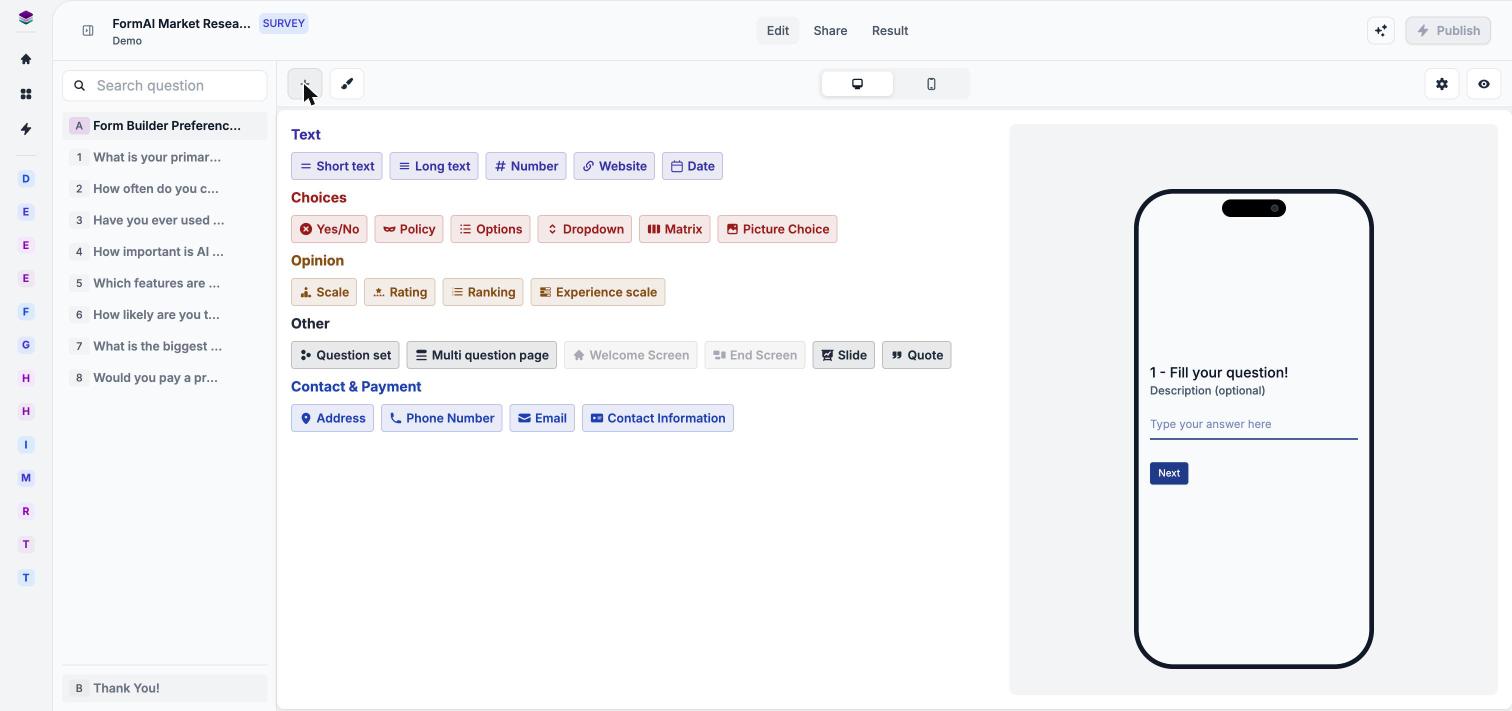 Les sondages et les quiz proposent plus de vingt types, répartis dans ces groupes :
* **Text** (texte) : Short text, Long text, Number, Website, Date
* **Choices** (choix) : Yes/No, Policy, Options, Dropdown, Matrix, Picture Choice
* **Opinion** (opinion) : Scale, Rating, Ranking, Experience scale
* **Other** (autres) : Question set, Multi question page, Welcome Screen, End Screen, Slide, Quote
* **Contact & Payment** (contact et paiement) : Address, Phone Number, Email, Contact Information
Les formulaires Live ont leur propre menu. Consultez [Types de questions Live](/fr/user-guide/live/live-question-types) et [Types de questions](/fr/user-guide/editor/question-types).
## Quatre endroits pour contrôler un formulaire
L'éditeur sépare le comportement et l'apparence à deux niveaux : une seule question, ou le formulaire entier.
| Contrôle | Portée | Ce qu'il modifie |
| - | - | - |
| **Field settings** | Une question | Le comportement, comme **Required**, **Multiple selection**, **Random order** ou, dans les quiz, **Answer score**. Les options varient selon le type de question. |
| **Field theme** | Une question | L'apparence de cette question : préréglage, police, taille, rayon des coins, alignement et couleurs. |
| **Gestionnaire de thèmes** | Le formulaire entier | Le thème actif, que vous choisissez parmi vos thèmes ou dans la galerie, ou que vous créez. |
| **Form settings** | Le formulaire entier | Langue, badge de marque, barre de progression, navigation, numéros de questions et tous les libellés visibles par les répondants. |
Consultez [Paramètres de question](/fr/user-guide/editor/question-settings), [Style des questions](/fr/user-guide/design/question-styling), [Thèmes](/fr/user-guide/design/themes) et [Paramètres du formulaire](/fr/user-guide/settings/form-settings).
Les sondages et les quiz proposent plus de vingt types, répartis dans ces groupes :
* **Text** (texte) : Short text, Long text, Number, Website, Date
* **Choices** (choix) : Yes/No, Policy, Options, Dropdown, Matrix, Picture Choice
* **Opinion** (opinion) : Scale, Rating, Ranking, Experience scale
* **Other** (autres) : Question set, Multi question page, Welcome Screen, End Screen, Slide, Quote
* **Contact & Payment** (contact et paiement) : Address, Phone Number, Email, Contact Information
Les formulaires Live ont leur propre menu. Consultez [Types de questions Live](/fr/user-guide/live/live-question-types) et [Types de questions](/fr/user-guide/editor/question-types).
## Quatre endroits pour contrôler un formulaire
L'éditeur sépare le comportement et l'apparence à deux niveaux : une seule question, ou le formulaire entier.
| Contrôle | Portée | Ce qu'il modifie |
| - | - | - |
| **Field settings** | Une question | Le comportement, comme **Required**, **Multiple selection**, **Random order** ou, dans les quiz, **Answer score**. Les options varient selon le type de question. |
| **Field theme** | Une question | L'apparence de cette question : préréglage, police, taille, rayon des coins, alignement et couleurs. |
| **Gestionnaire de thèmes** | Le formulaire entier | Le thème actif, que vous choisissez parmi vos thèmes ou dans la galerie, ou que vous créez. |
| **Form settings** | Le formulaire entier | Langue, badge de marque, barre de progression, navigation, numéros de questions et tous les libellés visibles par les répondants. |
Consultez [Paramètres de question](/fr/user-guide/editor/question-settings), [Style des questions](/fr/user-guide/design/question-styling), [Thèmes](/fr/user-guide/design/themes) et [Paramètres du formulaire](/fr/user-guide/settings/form-settings).
 ## Aperçu, puis publication
L'icône en forme d'œil ouvre **Preview — Current draft**, qui affiche côte à côte les versions ordinateur et mobile. Quand le formulaire est prêt, sélectionnez **Publish**, puis utilisez l'onglet **Share** pour obtenir un lien. Consultez [Prévisualiser votre formulaire](/fr/user-guide/editor/preview) et [Publier et partager](/fr/user-guide/share/publish-and-share).
## Prochaines étapes
Choisissez le bon type pour chaque question.
Modifiez le formulaire en discutant avec l'agent.
Génération, agent, thèmes et crédits.
Changez l'apparence du formulaire entier.
This documentation is built and hosted on [Mintlify](https://mintlify.com), a developer documentation platform.
## Aperçu, puis publication
L'icône en forme d'œil ouvre **Preview — Current draft**, qui affiche côte à côte les versions ordinateur et mobile. Quand le formulaire est prêt, sélectionnez **Publish**, puis utilisez l'onglet **Share** pour obtenir un lien. Consultez [Prévisualiser votre formulaire](/fr/user-guide/editor/preview) et [Publier et partager](/fr/user-guide/share/publish-and-share).
## Prochaines étapes
Choisissez le bon type pour chaque question.
Modifiez le formulaire en discutant avec l'agent.
Génération, agent, thèmes et crédits.
Changez l'apparence du formulaire entier.
This documentation is built and hosted on [Mintlify](https://mintlify.com), a developer documentation platform.