> ## Documentation Index
> Fetch the complete documentation index at: https://docs.formai.app/llms.txt
> Use this file to discover all available pages before exploring further.
# Résultats
> Comment FormAI présente les résultats : les vues Overview, Summary et Responses, la signification de chaque indicateur clé et ce qui n'est pas encore disponible.
Chaque formulaire possède son propre onglet **Result**. FormAI analyse automatiquement chaque question : vous lisez donc les résultats question par question au lieu de construire vous-même des graphiques. L'onglet comporte trois vues, **Overview**, **Summary** et **Responses**, ainsi qu'un filtre de période : **Today**, **Last week**, **Last month** ou **All time**.
## Les trois vues
| Vue | Répond à la question | Affiche |
| - | - | - |
| **Overview** | Comment se porte le formulaire dans son ensemble ? | Les indicateurs clés, un graphique dans le temps, une répartition par appareil et les meilleures réponses par question. |
| **Summary** | Comment les gens ont-ils répondu à chaque question ? | Une carte par question, avec une visualisation adaptée à son type. |
| **Responses** | Qu'a répondu une personne en particulier ? | Un tableau filtrable des réponses, et un panneau de détail pour chacune. |
### Overview (vue d'ensemble)
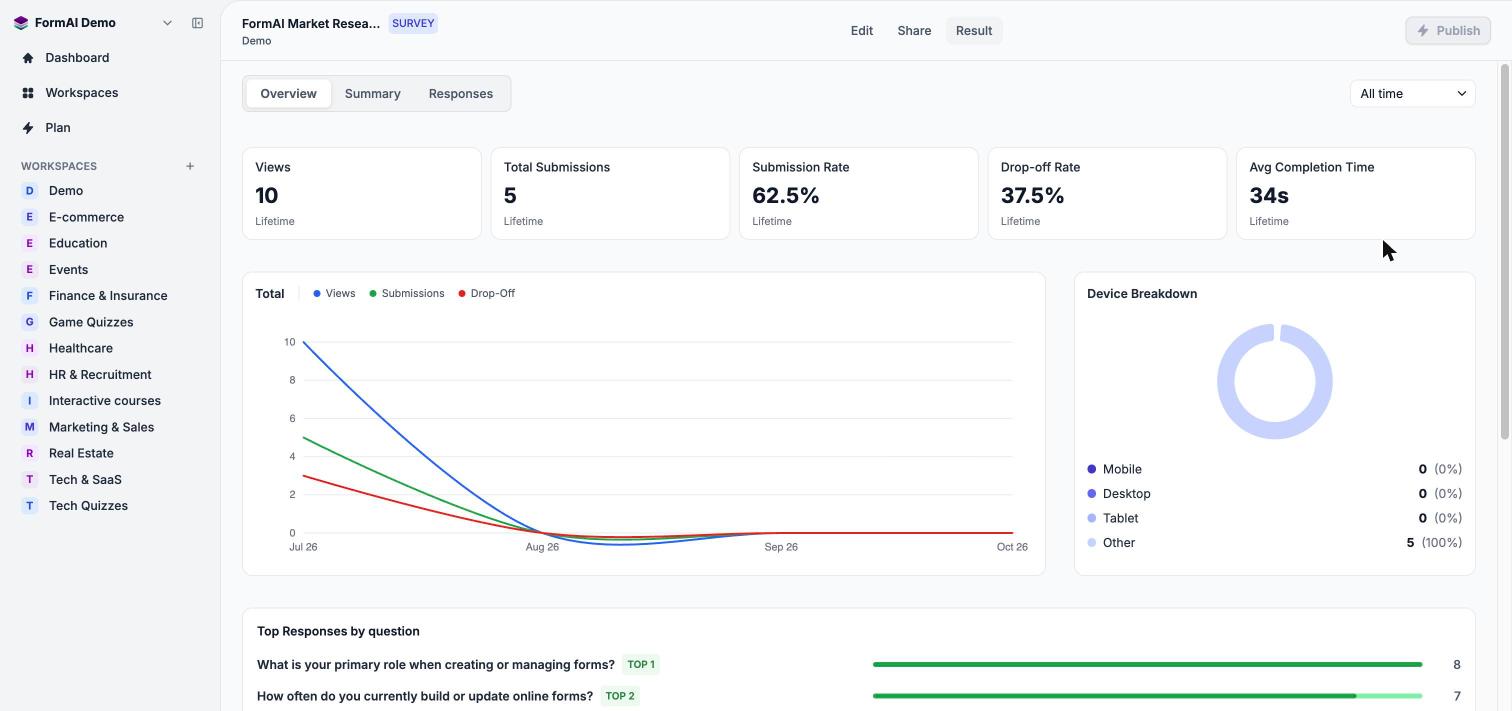 L'**Overview** s'ouvre sur cinq cartes d'indicateurs :
| Indicateur | Ce qu'il vous apprend |
| - | - |
| **Views** (vues) | Combien de fois le formulaire a été ouvert. |
| **Total Submissions** (soumissions totales) | Combien de personnes ont terminé et soumis le formulaire. |
| **Submission Rate** (taux de soumission) | La part des vues qui ont abouti à une soumission. |
| **Drop-off Rate** (taux d'abandon) | La part des personnes qui ont ouvert le formulaire sans le terminer. |
| **Avg Completion Time** (temps de complétion moyen) | Le temps moyen que les gens mettent à terminer le formulaire. |
Sous les cartes, le graphique **Total** trace les Views, les Submissions et les Drop-Off dans le temps, **Device Breakdown** répartit le trafic entre Mobile, Desktop, Tablet et Other, et **Top Responses by question** met en avant les réponses les plus fréquentes. Avant l'arrivée de la moindre réponse, vous voyez « No chart data available ».
### Summary (résumé)
L'**Overview** s'ouvre sur cinq cartes d'indicateurs :
| Indicateur | Ce qu'il vous apprend |
| - | - |
| **Views** (vues) | Combien de fois le formulaire a été ouvert. |
| **Total Submissions** (soumissions totales) | Combien de personnes ont terminé et soumis le formulaire. |
| **Submission Rate** (taux de soumission) | La part des vues qui ont abouti à une soumission. |
| **Drop-off Rate** (taux d'abandon) | La part des personnes qui ont ouvert le formulaire sans le terminer. |
| **Avg Completion Time** (temps de complétion moyen) | Le temps moyen que les gens mettent à terminer le formulaire. |
Sous les cartes, le graphique **Total** trace les Views, les Submissions et les Drop-Off dans le temps, **Device Breakdown** répartit le trafic entre Mobile, Desktop, Tablet et Other, et **Top Responses by question** met en avant les réponses les plus fréquentes. Avant l'arrivée de la moindre réponse, vous voyez « No chart data available ».
### Summary (résumé)
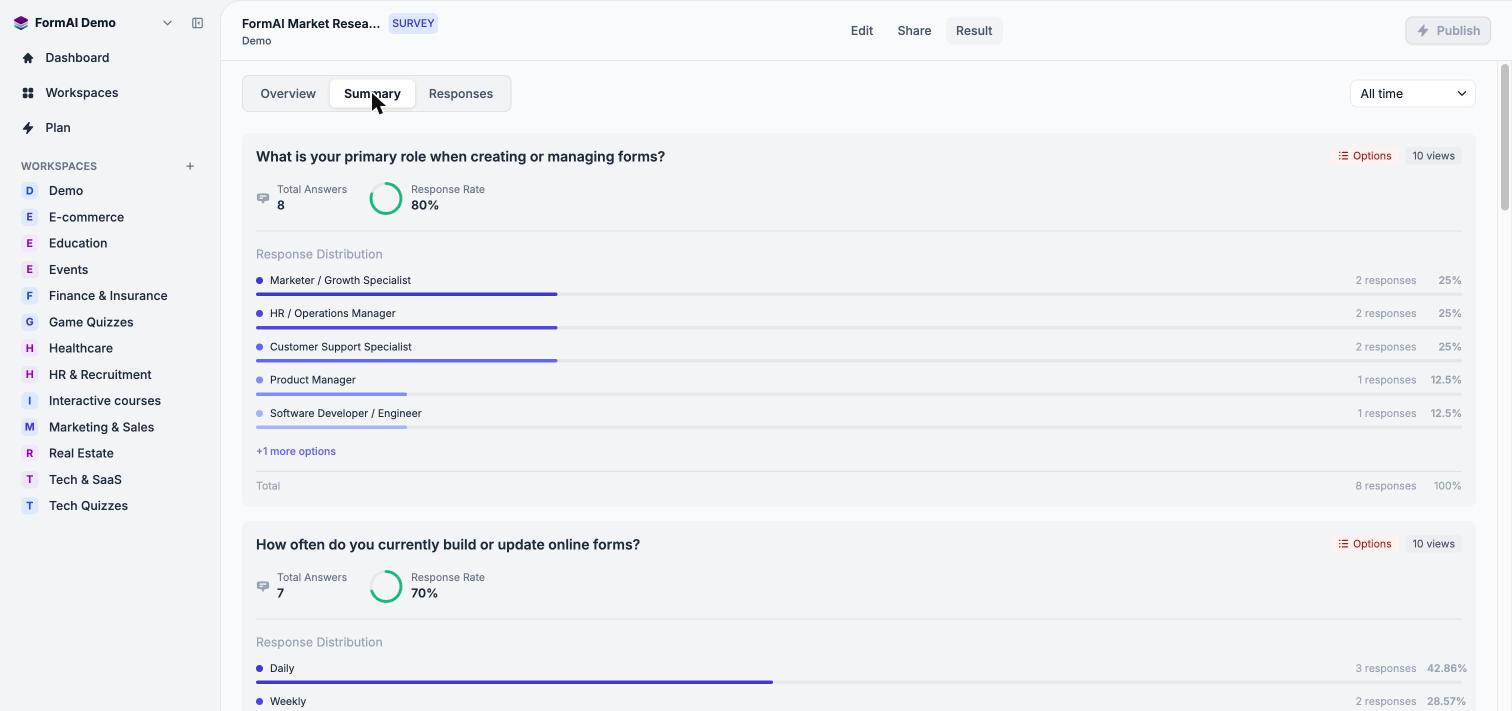 Chaque carte indique le type de question, ses vues, **Total Answers** (total des réponses) et **Response Rate** (taux de réponse), ainsi qu'une visualisation propre au type :
* Les questions **Options** affichent des barres **Response Distribution**.
* Les **échelles de 0 à 10** affichent une ventilation de type NPS : Average, NPS, Detractors, Passives, Promoters et un graphique Score Distribution.
* Les questions **Matrix** affichent une grille de type carte thermique avec une option **Transpose** et une légende du volume de réponses, de Low à High.
Consultez [Résumés par question](/fr/user-guide/results/question-summaries).
### Responses (réponses)
Chaque carte indique le type de question, ses vues, **Total Answers** (total des réponses) et **Response Rate** (taux de réponse), ainsi qu'une visualisation propre au type :
* Les questions **Options** affichent des barres **Response Distribution**.
* Les **échelles de 0 à 10** affichent une ventilation de type NPS : Average, NPS, Detractors, Passives, Promoters et un graphique Score Distribution.
* Les questions **Matrix** affichent une grille de type carte thermique avec une option **Transpose** et une légende du volume de réponses, de Low à High.
Consultez [Résumés par question](/fr/user-guide/results/question-summaries).
### Responses (réponses)
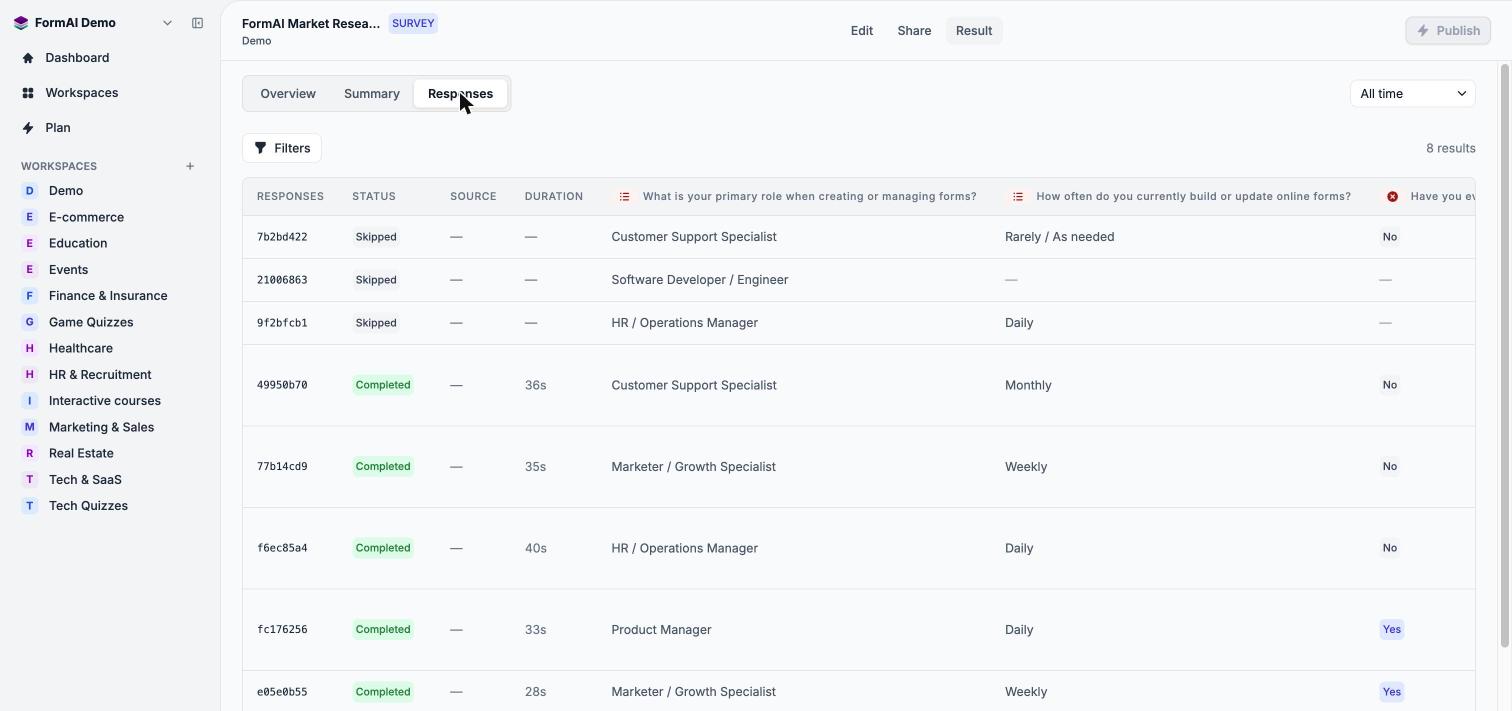 Le tableau liste chaque réponse avec son identifiant court, **Status**, **Source** et **Duration**, suivis d'une colonne par question. Utilisez **Filters** pour affiner par statut : **All statuses**, **Completed** ou **Skipped**. Sélectionnez une ligne pour ouvrir un panneau latéral avec toutes les réponses données, le statut, la durée et la date. Consultez [Réponses individuelles](/fr/user-guide/results/individual-responses).
## Résultats tous formulaires confondus
Le **Dashboard** agrège les mêmes indicateurs sur l'ensemble de vos formulaires. Vous pouvez le filtrer par type de formulaire et par période, changer d'espace de travail avec le sélecteur et ouvrir les résultats d'un formulaire depuis le tableau **Recent Forms**. Le bouton d'analyse de l'en-tête de l'espace de travail ouvre le Dashboard filtré sur cet espace de travail.
Sur le Dashboard, l'onglet **Analytics** et le filtre **Live** portent un badge en forme d'horloge, ce qui signifie que la fonctionnalité sera bientôt disponible.
## Ce qui n'est pas encore disponible
L'export des réponses n'est pas encore disponible. La page Responses n'a pas de bouton d'export : vous ne pouvez donc pas télécharger les résultats au format CSV, Excel, PDF ou JSON aujourd'hui. FormAI ne génère pas non plus encore de rapports d'analyse par IA portant sur l'ensemble des réponses. La [feuille de route](/fr/user-guide/roadmap) indique ce qui est prévu.
## Prochaines étapes
Lisez les indicateurs clés et filtrez par période.
Interprétez chaque visualisation.
Filtrez le tableau et ouvrez une réponse.
This documentation is built and hosted on [Mintlify](https://mintlify.com), a developer documentation platform.
Le tableau liste chaque réponse avec son identifiant court, **Status**, **Source** et **Duration**, suivis d'une colonne par question. Utilisez **Filters** pour affiner par statut : **All statuses**, **Completed** ou **Skipped**. Sélectionnez une ligne pour ouvrir un panneau latéral avec toutes les réponses données, le statut, la durée et la date. Consultez [Réponses individuelles](/fr/user-guide/results/individual-responses).
## Résultats tous formulaires confondus
Le **Dashboard** agrège les mêmes indicateurs sur l'ensemble de vos formulaires. Vous pouvez le filtrer par type de formulaire et par période, changer d'espace de travail avec le sélecteur et ouvrir les résultats d'un formulaire depuis le tableau **Recent Forms**. Le bouton d'analyse de l'en-tête de l'espace de travail ouvre le Dashboard filtré sur cet espace de travail.
Sur le Dashboard, l'onglet **Analytics** et le filtre **Live** portent un badge en forme d'horloge, ce qui signifie que la fonctionnalité sera bientôt disponible.
## Ce qui n'est pas encore disponible
L'export des réponses n'est pas encore disponible. La page Responses n'a pas de bouton d'export : vous ne pouvez donc pas télécharger les résultats au format CSV, Excel, PDF ou JSON aujourd'hui. FormAI ne génère pas non plus encore de rapports d'analyse par IA portant sur l'ensemble des réponses. La [feuille de route](/fr/user-guide/roadmap) indique ce qui est prévu.
## Prochaines étapes
Lisez les indicateurs clés et filtrez par période.
Interprétez chaque visualisation.
Filtrez le tableau et ouvrez une réponse.
This documentation is built and hosted on [Mintlify](https://mintlify.com), a developer documentation platform.