> ## Documentation Index
> Fetch the complete documentation index at: https://docs.formai.app/llms.txt
> Use this file to discover all available pages before exploring further.
# L'IA dans FormAI
> Comment FormAI utilise l'IA pour rédiger des formulaires, les modifier via FormAI Agent, générer des thèmes et mesurer l'usage avec des crédits IA mensuels.
FormAI utilise l'IA à trois endroits : rédiger un formulaire à partir d'une description, le modifier en discutant avec FormAI Agent et générer un thème. Vous gardez la main tout au long du processus, car le résultat de l'IA est un brouillon que vous relisez.
L'IA peut se tromper. FormAI vous rappelle de relire le contenu généré, et vous devez lire chaque question avant de publier.
## Génération
Lorsque vous sélectionnez **Nouveau**, vous décrivez le sujet dans le champ **Draft your survey topic**. FormAI rédige l'ensemble du formulaire à partir de cette description.
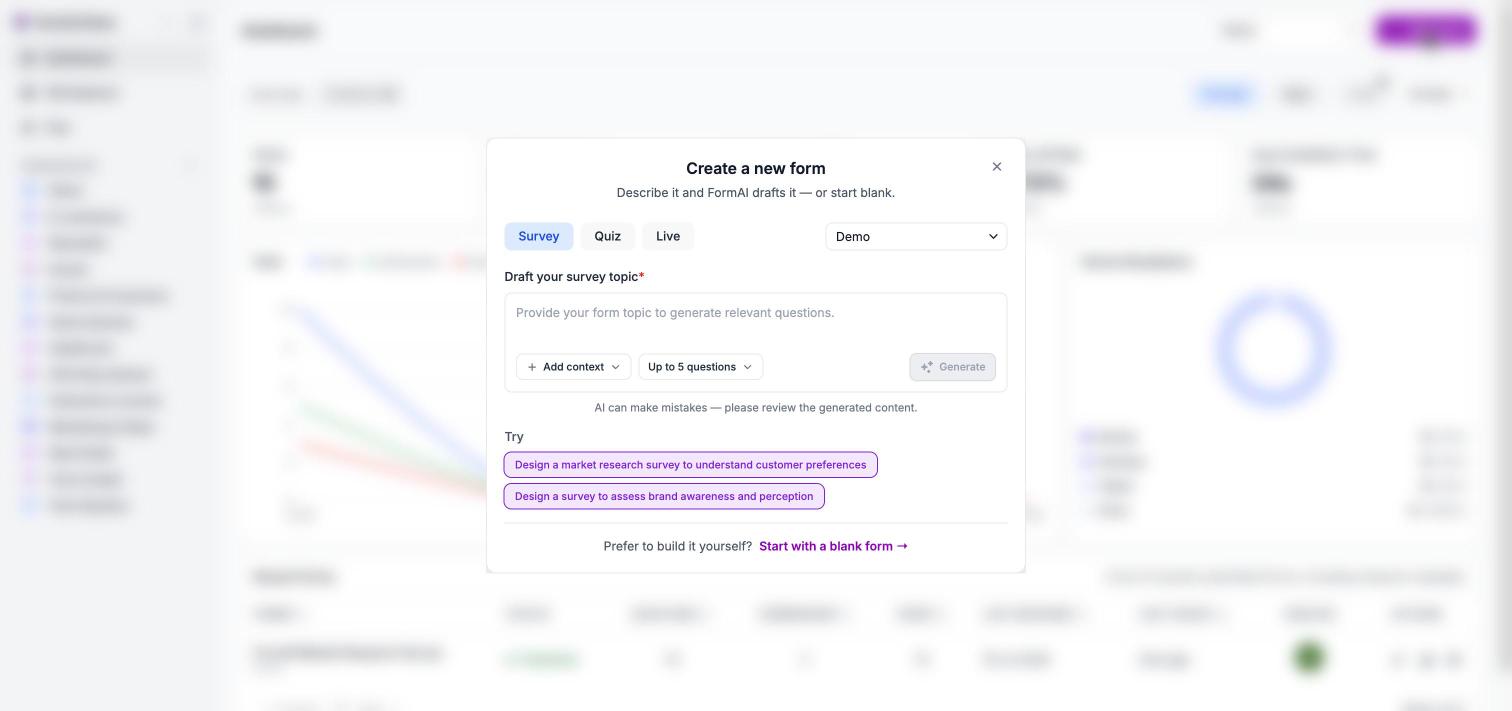 Ce que vous contrôlez :
* **Type.** Choisissez **Survey**, **Quiz** ou **Live** avant de générer.
* **Contexte.** Utilisez **Add context** pour partir d'un **PDF document** (les questions sont extraites dans un brouillon) ou d'une **Web page** (FormAI rédige des questions à partir de son contenu).
* **Longueur.** Choisissez **Up to 5 · quick pulse**, **About 10 · standard** ou **15 or more · deep dive**.
Après avoir sélectionné **Generate** (générer), l'éditeur s'ouvre avec « Building questions… ». En 20 à 30 secondes environ, il se remplit de questions, d'un écran d'accueil, d'un écran de fin et d'un thème assorti. Si vous préférez ne pas utiliser l'IA, sélectionnez plutôt **Start with a blank form**.
Consultez [Générer un formulaire avec l'IA](/fr/user-guide/create/generate-with-ai) et [Ajouter du contexte](/fr/user-guide/create/add-context).
## FormAI Agent
FormAI Agent est un panneau de discussion intégré à l'éditeur, actuellement en bêta. Sélectionnez le bouton **Assistant** dans la barre supérieure pour l'ouvrir. Vous décrivez une modification en langage courant et l'agent la propose. Rien ne change tant que vous ne l'appliquez pas.
Ce que vous contrôlez :
* **Type.** Choisissez **Survey**, **Quiz** ou **Live** avant de générer.
* **Contexte.** Utilisez **Add context** pour partir d'un **PDF document** (les questions sont extraites dans un brouillon) ou d'une **Web page** (FormAI rédige des questions à partir de son contenu).
* **Longueur.** Choisissez **Up to 5 · quick pulse**, **About 10 · standard** ou **15 or more · deep dive**.
Après avoir sélectionné **Generate** (générer), l'éditeur s'ouvre avec « Building questions… ». En 20 à 30 secondes environ, il se remplit de questions, d'un écran d'accueil, d'un écran de fin et d'un thème assorti. Si vous préférez ne pas utiliser l'IA, sélectionnez plutôt **Start with a blank form**.
Consultez [Générer un formulaire avec l'IA](/fr/user-guide/create/generate-with-ai) et [Ajouter du contexte](/fr/user-guide/create/add-context).
## FormAI Agent
FormAI Agent est un panneau de discussion intégré à l'éditeur, actuellement en bêta. Sélectionnez le bouton **Assistant** dans la barre supérieure pour l'ouvrir. Vous décrivez une modification en langage courant et l'agent la propose. Rien ne change tant que vous ne l'appliquez pas.
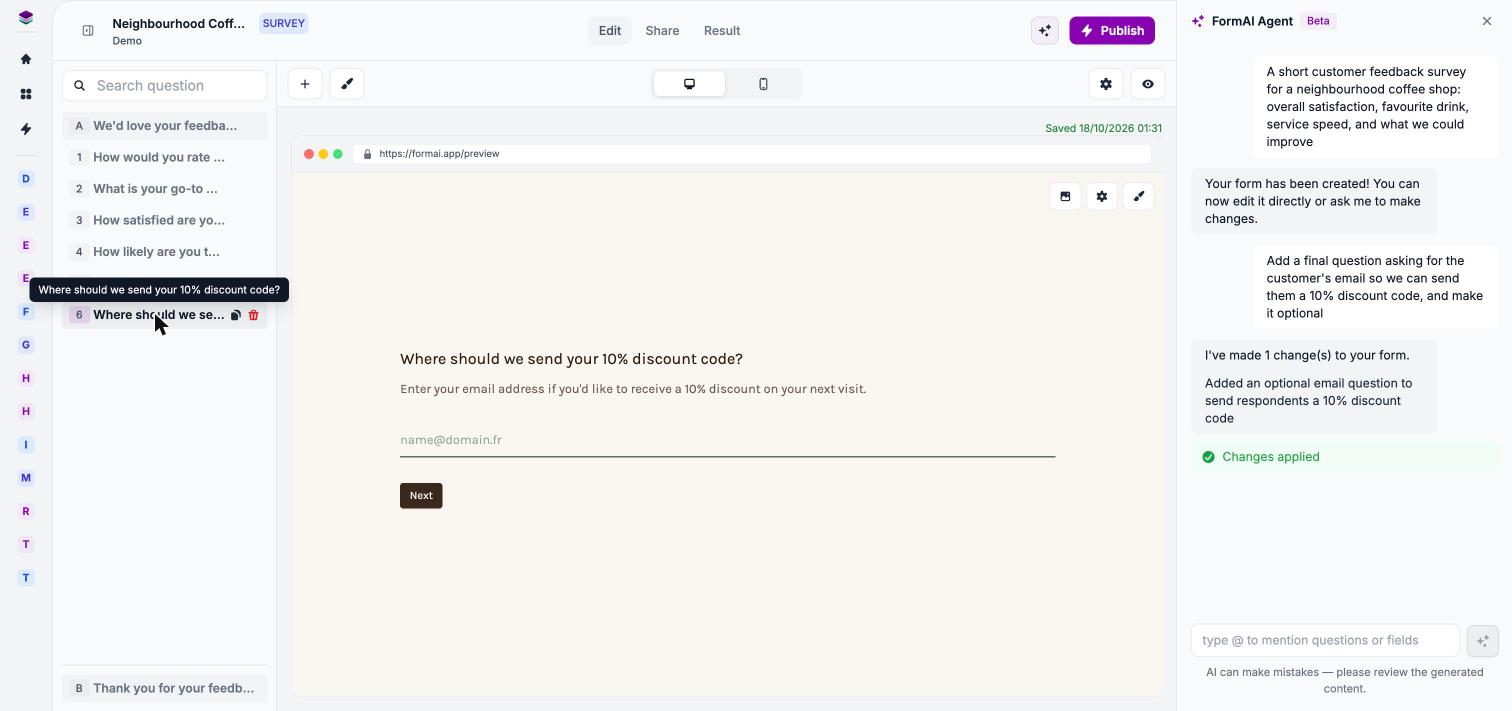 Le déroulement comporte trois étapes :
1. **Demander.** Saisissez une demande. Tapez @ pour mentionner une question ou un champ précis. Pendant que l'agent travaille, vous voyez « Editing the form », et vous pouvez sélectionner **Stop**.
2. **Relire.** L'agent résume ce qu'il a modifié et demande s'il faut appliquer la suggestion. Sélectionnez **Preview** (aperçu) pour voir la modification proposée dans l'aperçu.
3. **Appliquer.** Sélectionnez **Apply** pour valider la modification. Le plan se met à jour et la conversation reste dans le panneau.
L'agent peut ajouter ou modifier des questions et leur formulation, et il peut changer le thème si vous le demandez. Consultez [Modifier avec FormAI Agent](/fr/user-guide/editor/edit-with-ai-agent).
## Thèmes
FormAI génère un thème adapté à votre sujet lorsqu'il rédige un formulaire, par exemple un thème aux couleurs du café pour un sondage sur un café. Vous pouvez passer à l'un des 17 préréglages de la galerie de thèmes, créer le vôtre ou demander à FormAI Agent de le modifier. Consultez [Thèmes](/fr/user-guide/design/themes).
## Crédits IA
Les crédits IA mesurent l'usage de l'IA. Chaque organisation reçoit un quota mensuel de crédits IA, et chaque forfait en inclut un. Le volume du quota dépend de votre forfait : consultez la [page des tarifs](https://formai.app/pricing) ou la page **Plan** de l'application, à l'adresse [ui.formai.app/feature/plan](https://ui.formai.app/feature/plan), pour les détails à jour.
| Utilise des crédits IA | N'utilise pas de crédits IA |
| - | - |
| Génération d'un formulaire par IA | Modifications manuelles |
| Modifications par FormAI Agent | Publication |
| Génération de thème par IA | Partage |
| | Collecte des réponses |
| | Consultation des résultats |
Les crédits sont réinitialisés chaque mois, et les crédits non utilisés ne sont pas reportés. Si votre quota est épuisé, les actions d'IA sont suspendues jusqu'à sa réinitialisation, mais vos formulaires publiés continuent de recueillir des réponses.
Consultez [Forfaits et crédits IA](/fr/user-guide/account/plans-and-ai-credits).
## Ce que l'IA ne fait pas encore
FormAI ne rédige pas encore de rapports d'analyse portant sur l'ensemble de vos réponses. La page **Plan** affiche « Analytics and AI reports » avec la mention **Bientôt disponible**, et la [feuille de route](/fr/user-guide/roadmap) en assure le suivi. Aujourd'hui, les résultats proviennent des synthèses par question décrites dans [Résultats](/fr/core-concepts/results).
## Prochaines étapes
Créez votre premier brouillon à partir d'une description.
Modifiez un formulaire en discutant avec l'agent.
Découvrez ce qu'inclut chaque forfait.
Créez et partagez un formulaire en 5 minutes environ.
This documentation is built and hosted on [Mintlify](https://mintlify.com), a developer documentation platform.
Le déroulement comporte trois étapes :
1. **Demander.** Saisissez une demande. Tapez @ pour mentionner une question ou un champ précis. Pendant que l'agent travaille, vous voyez « Editing the form », et vous pouvez sélectionner **Stop**.
2. **Relire.** L'agent résume ce qu'il a modifié et demande s'il faut appliquer la suggestion. Sélectionnez **Preview** (aperçu) pour voir la modification proposée dans l'aperçu.
3. **Appliquer.** Sélectionnez **Apply** pour valider la modification. Le plan se met à jour et la conversation reste dans le panneau.
L'agent peut ajouter ou modifier des questions et leur formulation, et il peut changer le thème si vous le demandez. Consultez [Modifier avec FormAI Agent](/fr/user-guide/editor/edit-with-ai-agent).
## Thèmes
FormAI génère un thème adapté à votre sujet lorsqu'il rédige un formulaire, par exemple un thème aux couleurs du café pour un sondage sur un café. Vous pouvez passer à l'un des 17 préréglages de la galerie de thèmes, créer le vôtre ou demander à FormAI Agent de le modifier. Consultez [Thèmes](/fr/user-guide/design/themes).
## Crédits IA
Les crédits IA mesurent l'usage de l'IA. Chaque organisation reçoit un quota mensuel de crédits IA, et chaque forfait en inclut un. Le volume du quota dépend de votre forfait : consultez la [page des tarifs](https://formai.app/pricing) ou la page **Plan** de l'application, à l'adresse [ui.formai.app/feature/plan](https://ui.formai.app/feature/plan), pour les détails à jour.
| Utilise des crédits IA | N'utilise pas de crédits IA |
| - | - |
| Génération d'un formulaire par IA | Modifications manuelles |
| Modifications par FormAI Agent | Publication |
| Génération de thème par IA | Partage |
| | Collecte des réponses |
| | Consultation des résultats |
Les crédits sont réinitialisés chaque mois, et les crédits non utilisés ne sont pas reportés. Si votre quota est épuisé, les actions d'IA sont suspendues jusqu'à sa réinitialisation, mais vos formulaires publiés continuent de recueillir des réponses.
Consultez [Forfaits et crédits IA](/fr/user-guide/account/plans-and-ai-credits).
## Ce que l'IA ne fait pas encore
FormAI ne rédige pas encore de rapports d'analyse portant sur l'ensemble de vos réponses. La page **Plan** affiche « Analytics and AI reports » avec la mention **Bientôt disponible**, et la [feuille de route](/fr/user-guide/roadmap) en assure le suivi. Aujourd'hui, les résultats proviennent des synthèses par question décrites dans [Résultats](/fr/core-concepts/results).
## Prochaines étapes
Créez votre premier brouillon à partir d'une description.
Modifiez un formulaire en discutant avec l'agent.
Découvrez ce qu'inclut chaque forfait.
Créez et partagez un formulaire en 5 minutes environ.
This documentation is built and hosted on [Mintlify](https://mintlify.com), a developer documentation platform.